达芬奇(DaVinci Resolve)入门与调色教程
适用版本:DaVinci Resolve 19 / 20 / 21(本教程编写时最新为 21,调色页界面多年来变化很小,旧版本也基本适用) 适合人群:零基础~初级,想系统学习达芬奇软件操作和调色的人 编写时间:2026 年 10 月
这套教程能让你学到什么
- 软件全流程:素材导入 → 剪辑 → 调色 → 音频 → 导出成片
- 拍摄与剪辑方法论(第 10 章):参数设定、布光、构图、收音、覆盖拍摄、三遍剪辑法、J/L-cut、音乐卡点——拍得出好素材,剪得出好片子
- 调色核心能力(重点):
- 色彩理论与示波器读法(不靠眼睛猜,靠数据调)
- 一级校正(白平衡、曝光、对比度)
- 二级调色(局部选区:天空、肤色、局部改色)
- 节点结构与批量工作流
- 6 套可直接上手的风格化配方(青橙、日系、港风等)
学习路线图
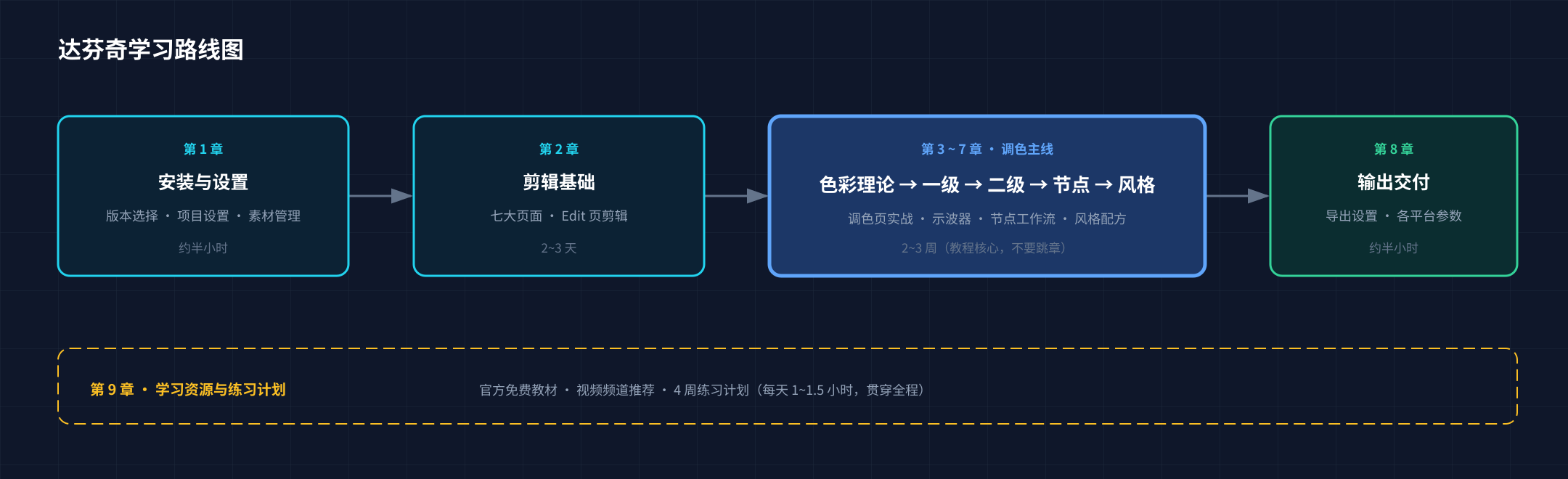
目录
| 章节 | 文件 | 内容 | 建议时长 |
|---|---|---|---|
| 第1章 | 01-入门与设置.md | 版本选择、安装、项目设置、素材管理、性能优化 | 0.5 天 |
| 第2章 | 02-七大页面与剪辑基础.md | 七大页面总览、Cut/Edit 剪辑、变速、字幕、Fairlight/Fusion 简述 | 2~3 天 |
| 第3章 | 03-色彩理论速成.md | 色彩三属性、Log、白平衡、对比度、示波器读法、配色 | 2 天 |
| 第4章 | 04-调色页与一级调色.md | 调色页界面、节点入门、一级校正五步法、实战病例 | 3 天 |
| 第5章 | 05-二级调色.md | HSL 限定器、Power Window(窗口)、跟踪、Color Warper(色彩扭曲器)、5 个配方 | 3 天 |
| 第6章 | 06-节点结构与高级工作流.md | 节点类型全解、Group 批量调色、镜头匹配、色彩管理(ACES/DWG) | 3 天 |
| 第7章 | 07-风格化与实战配方.md | LUT 正确用法、青橙/日系/港风等 6 套配方 | 3 天 |
| 第8章 | 08-输出交付与常见问题.md | Deliver 导出、码率选择、B站/抖音/YouTube 设置、FAQ | 0.5 天 |
| 第9章 | 09-学习资源与练习计划.md | 官方教材、频道推荐、4 周练习计划、自查清单 | — |
| 第10章 | 10-拍摄与剪辑实战.md | 软件之外的必修课:拍摄参数、布光构图、收音、覆盖拍摄、剪辑思维 | 2 天 |
开始之前
硬件要求
达芬奇是 GPU 重度软件,显卡比 CPU 更重要:
- 最低可用:16GB 内存 + 4GB 显存独显 + SSD
- 推荐:32GB 内存 + 8GB 显存(如 RTX 3060 以上)
- 平台:Windows 10/11、macOS(Apple Silicon M 系列原生支持、很流畅)、x86 Linux
- ⚠️ 注意:达芬奇没有 ARM Linux 版本,树莓派/Orange Pi 这类开发板无法运行;你需要一台正常的 Windows/Mac 或 x86 电脑
软件下载
- 官网下载页:https://www.blackmagicdesign.com/products/davinciresolve
- 选 DaVinci Resolve(免费版)——注册一个 Blackmagic 账号即可下载
- 免费版对学习完全够用,剪辑、一级/二级调色、节点、示波器全都是免费的。什么时候需要付费版见第1章的对比表
界面语言设为中文
DaVinci Resolve ▸ Preferences(偏好设置)▸ User ▸ UI Settings ▸ Language ▸ 简体中文,重启软件生效。本教程两种叫法都给(如「示波器 Scopes」),方便你对着英文教程学习。
怎么使用这套教程
- 边看边做:每章末尾都有练习,务必动手。看懂 ≠ 会调
- 顺序学习:第 3~6 章有严格依赖关系(不懂示波器就没法做一级校正),不要跳
- 术语对照:第 3 章末尾有完整的中英术语表,看国外教程时会反复用到
- 想直接要成品参数的,可以跳到第 7 章抄配方,但建议至少先读完第 3、4 章
- 离线阅读:同目录的
davinci-tutorial.html是包含全部章节和配图的单文件版,拷到任何电脑用浏览器打开即可(也可在浏览器里打印成 PDF)
第 1 章 入门与设置
本章目标:装好软件、配好项目设置、学会管理素材,避开新手最常见的坑。
1.1 版本选择:免费版 vs Studio 版
达芬奇只有两个版本:免费版(DaVinci Resolve) 和 付费版(DaVinci Resolve Studio)。Studio 是 $295 一次性买断(不是订阅),以后升级免费。国内可通过代理渠道购买激活码。
| 能力 | 免费版 | Studio($295 买断) |
|---|---|---|
| 剪辑(Edit/Cut 页) | ✅ 全部 | ✅ |
| 一级/二级调色、节点、示波器、Color Warper(色彩扭曲器) | ✅ 全部 | ✅ |
| 色彩管理(DaVinci 宽色域 / ACES) | ✅ | ✅ |
| Fusion 特效、Fairlight 音频 | ✅ 基础全有 | ✅ |
| 导出上限 | 3840×2160(4K UHD)60fps 以内 | 8K/更高帧率(如 4K 120fps) |
| 10-bit 相机编码的完整支持 | ⚠️ 部分 10-bit 格式不支持(见 1.7) | ✅ 硬件编解码,更快更全 |
| AI 功能(Magic Mask(神奇遮罩) 魔术遮罩、语音隔离、智能重构图、IntelliCut 等) | ❌ | ✅ |
| 时间域/空间降噪(Noise Reduction) | ❌ | ✅ |
| HDR 调色(Dolby Vision 等) | ❌(SDR 够用) | ✅ |
| 部分高级 ResolveFX(胶片颗粒、镜头光晕、美容等 100+ 插件) | ❌ | ✅ |
| Film Look / 胶片模拟 | ❌ | ✅ |
结论:学习阶段用免费版完全够。等你确定要长期做(尤其是需要降噪、拍 Log 素材 10-bit 编码、导 4K 以上)再买 Studio,一份授权终身可用。(注:20 起 AI 功能的模型文件首次使用时经 DaVinci Resolve ▸ Extras Download Manager 按需下载。)
💡 功能对比以官方页面为准:https://www.blackmagicdesign.com/products/davinciresolve/studio
1.2 下载与安装
- 到官网下载页,选择你的系统(Windows/macOS/Linux x86)
- 免费版下载需要注册 Blackmagic 账号(邮箱即可)
- 安装时注意:Linux 版对系统版本和 GPU 驱动有要求,装不上先升级显卡驱动
- 首次启动选择默认设置即可
1.3 首次启动的三个设置
打开软件后先做三件事(菜单 DaVinci Resolve ▸ Preferences(首选项),快捷键 Ctrl+, / Cmd+,):
- 语言:
User ▸ UI Settings ▸ Language ▸ 简体中文,重启生效 - GPU:
System ▸ Memory and GPU ▸ GPU Processing Mode- Windows/Linux + NVIDIA 显卡:选 CUDA(性能最好)
- macOS:Metal
- AMD 显卡:OpenCL
- 打开 GPU 处理是调色流畅的前提
- 媒体存储位置:
System ▸ Media Storage确认缓存盘。媒体缓存(Cache)会占用大量空间,建议指定到空间充足的 SSD;20 起可在Preferences ▸ User ▸ Cache Management(缓存管理)设置自动删除旧缓存,旧版本手动清理(System ▸ Media Storage ▸ Clean)
1.4 项目管理器(Project Manager(项目管理器))
启动后看到的第一个界面就是项目管理器,相当于项目列表。
两个必会操作:
- 备份项目(.drp,仅工程数据):
File ▸ Export Project(导出项目),或项目管理器右键项目 ▸Export Project。不含媒体文件 - 完整搬家(.dra 归档,含媒体):只能在项目管理器里右键项目 ▸
Export Project Archive(导出项目存档)——媒体一并打包,换电脑必用(⚠️ File 菜单里没有这个功能) - 打开别人给的 .drp:项目管理器空白处右键 ▸
Import Project(导入项目)
💡 达芬奇默认自动保存,但导出 .drp 备份才是可靠的保险。养成每天收工导一次的习惯。
1.5 新建项目与项目设置(重点!)
项目管理器底部 New Project,然后在底部菜单栏点最右边的齿轮图标(或 File ▸ Project Settings(项目设置))。
新手 90% 的诡异问题来自项目设置没对。按以下顺序检查:
① 时间线分辨率与帧率(Master Settings)
Timeline resolution: 1920×1080 HD(按成片需求)
Timeline frame rate: 必须与拍摄帧率一致!
- 拍的是 25fps 就选 25,拍 60fps 选 60(要放慢动作选 60)
- 帧率一旦建好时间线就不能改,设错了只能新建时间线重来
- 混合素材(如 25p + 手机 30p)时,统一用主素材的帧率,其余交给达芬奇自动处理
② 色彩管理(Color Management)
Project Settings ▸ Color Management(色彩管理),新版默认是:
Color science:              DaVinci YRGB Color Managed
Automatic color management: ✅ 勾选(默认开启)
Color processing mode:      SDR              ← SDR 网络交付选这个
Output color space:         SDR Rec.709      ← 默认
先不用动它,这是合理的默认值(内部工作空间仍是达芬奇宽色域)。取消 Automatic 勾选才会出现 Custom / DaVinci Wide Gamut 等进阶选项,第 6 章细讲。症状备忘:画面整体发灰或过饱和 → 回来检查这里是不是被改乱/重复转换了。
③ 代理与缓存
Project Settings ▸ Master Settings ▸ Proxy Generator 可设代理格式(默认 ProRes Proxy / H.264 一类,够用)。
1.6 媒体页(Media)与素材管理
点底部第一个图标进入媒体页。
导入素材
- 快捷键
Ctrl+I(MacCmd+I),或直接把文件夹拖进媒体池(Media Pool) - 达芬奇是引用式管理:素材留在原地,软件只记录路径。导入后不要移动/改名原素材文件夹,否则会「媒体离线 Media Offline」(解决方法见第 8 章 FAQ)
素材池整理(Bins)
Ctrl+N新建 Bin(素材箱),按「场景/日期/机位」分类- 右键素材 ▸
Clip Attributes(片段属性)可查看素材的全部信息(编码、色彩空间、帧率) - 拍 Log 素材时,在媒体池就能看到「Color Space: S-Log3」这类标记,第 6 章会用到
顺手的好习惯
- 每个项目固定一个素材根目录,如
D:/项目名/01_素材 02_工程 03_导出 - 一个项目 = 一个主题,别把所有素材堆进一个工程
- 整段长录像想按镜头拆开:媒体池右键素材 ▸ Scene Cut Detection(场景剪切探测),自动找出分镜点切段——演唱会、活动长录像素材的救星
1.7 性能优化:让预览不卡
素材是 4K 而电脑跟不上时,按顺序尝试:
- 降低播放质量:时间线监视器的画质下拉选 Half / Quarter(只影响预览,不影响导出)
- 生成代理(Proxy):媒体池选中素材右键 ▸
Generate Proxy Media(生成代理媒体)。生成后开Playback ▸ Timeline Proxy Resolution(时间线代理分辨率) ▸ Half / Quarter Resolution。代理 = 低清替身,剪辑流畅,导出仍用原素材 - 智能渲染缓存:调色页菜单
Playback ▸ Render Cache(渲染缓存) ▸ Smart,达芬奇会把调过色的复杂片段预渲染 - 还是卡:检查 GPU 设置(1.3)、清缓存、把素材放 SSD
新手常见的素材坑
| 症状 | 原因 | 解决 |
|---|---|---|
| 手机素材音画逐渐不同步 | 手机录的是可变帧率(VFR) | 先转成固定帧率再导入:<br>ffmpeg -i in.mp4 -vsync cfr -r 30 -c:v libx264 -crf 18 out.mp4 |
| 素材导入后「不支持」/ 绿屏 | 免费版不支持部分 10-bit 编码(如 H.265 10bit 4:2:2) | 转码为 ProRes/DNxHR:<br>ffmpeg -i in.mov -c:v dnxhd -profile:v dnxhr_hq -pix_fmt yuv422p -c:a pcm_s16le out.mov<br>或购买 Studio |
| 剪辑时巨卡 | 直接剪 4K H.265 | 用代理(见上) |
| 时间线帧率 29.97 vs 30 混乱 | NTSC 帧率历史问题 | 项目里统一用 30 或 29.97,别混 |
💡 没有 ffmpeg?去 https://ffmpeg.org 下载,或用图形化的 HandBrake。
1.8 本章练习
- 安装达芬奇,把界面改成简体中文
- 新建项目「练习01」,时间线设为 1080p / 25fps
- 随便拍几段或下载几段素材(来源见第 9 章),导入并建 Bin 分类
- 给素材生成一遍代理,体验开关代理时的流畅度差别
- 导出一份 .drp 项目备份,再导入回来,走一遍备份流程
下一章:七大页面与剪辑基础 →
第 2 章 七大页面与剪辑基础
本章目标:了解达芬奇七个工作页面的分工,掌握 Edit 页面的核心剪辑操作,能独立剪出一条短片。调色前的剪辑能力是地基——你得先把镜头排好,调色才有意义。
2.1 七大页面总览
达芬奇把整个后期流程拆成七个页面,底部一排图标切换。快捷键:Shift+2~8 依次对应 Media/Cut/Edit/Fusion/Color/Fairlight/Deliver,Shift+1 项目管理器、Shift+9 项目设置:
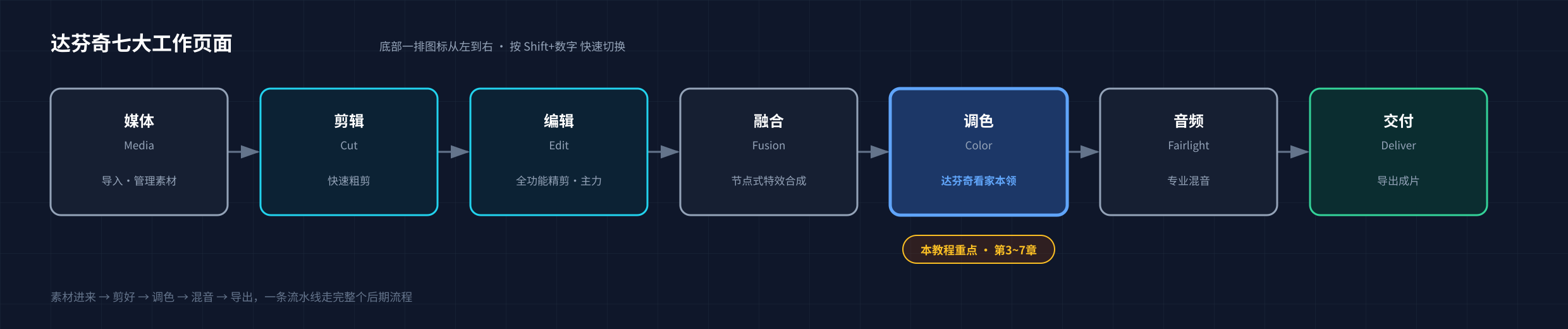
| 页面 | 干什么 | 你需要掌握的程度 |
|---|---|---|
| Media 媒体 | 导入、管理素材 | 第 1 章已讲,熟练 |
| Cut 剪辑 | 极速粗剪,适合 vlog | 会用即可(本章 2.2) |
| Edit 编辑 | 全功能精剪,主力页面 | 精通(本章重点) |
| Fusion 融合 | 节点式特效合成(类似 AE) | 入门会用模板即可(2.8) |
| Color 调色 | 调色,达芬奇的看家本领 | 第 3~7 章全部 |
| Fairlight 音频 | 专业混音 | 掌握基础(2.7) |
| Deliver 交付 | 导出成片 | 第 8 章 |
💡 Resolve 21 新增了第 8 个页面 Photo(照片页,专管照片调色),本教程不展开;19/20 仍为七个页面。
💡 达芬奇的历史就是一台专业调色系统(Edit 等页面是后来加的),所以它的调色能力远超一般剪辑软件——这也是我们学它的核心原因。
2.2 Cut 页面:快速粗剪
Cut 页是为「快」设计的:双时间线(上方素材箱、下方时间线)、磁吸式操作。适合拍 vlog 快速出片。
核心操作:浏览素材按 I/O 打入出点,按 E(Append)追加到时间线末尾,Q 智能插入。版本 20+ 还有 AI 字幕转录、按文稿剪辑等(部分为 Studio 功能)。
建议:Cut 和 Edit 二选一即可,本教程以通用的 Edit 页为主。
2.3 Edit 页面布局
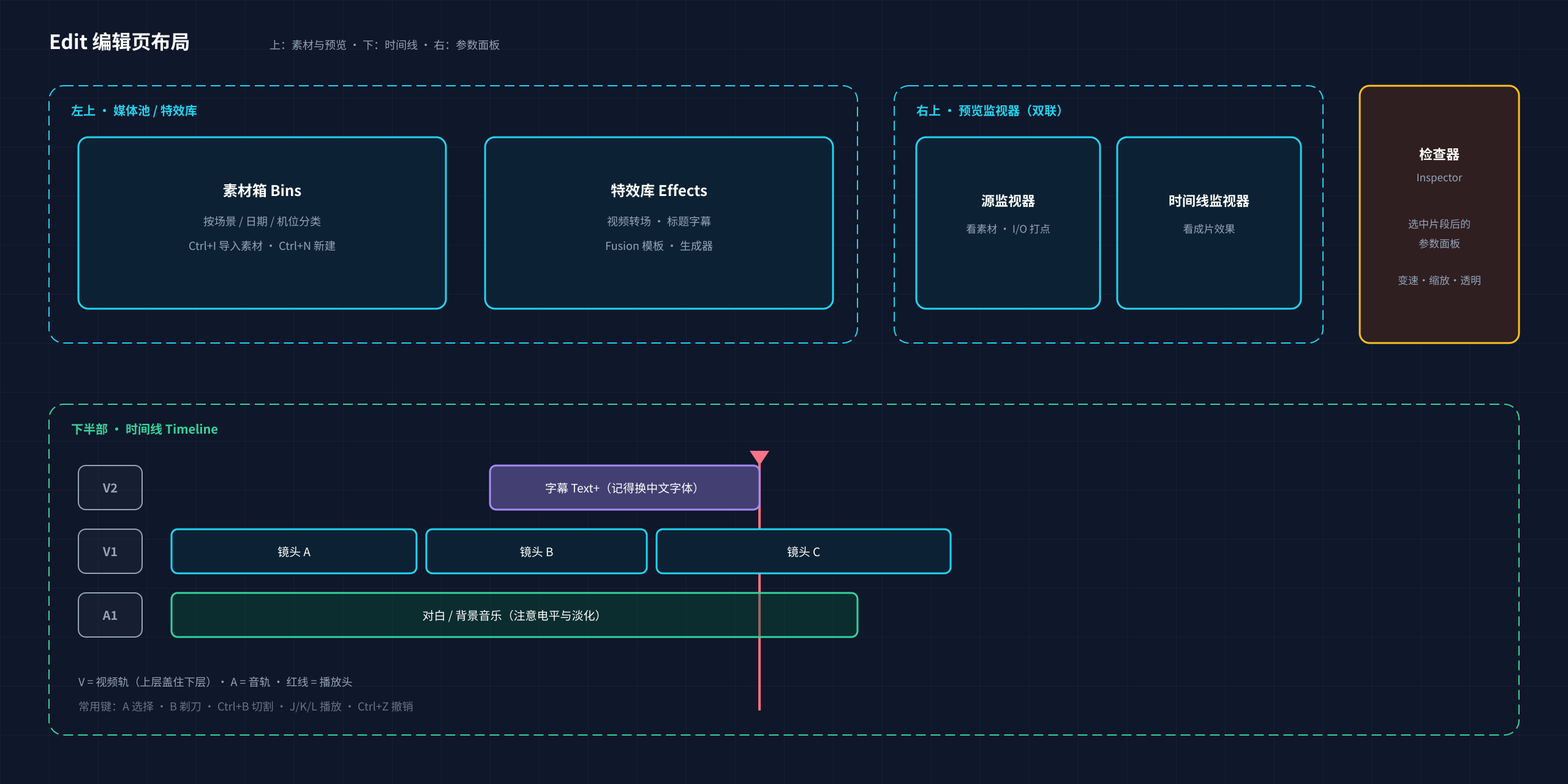
2.4 核心剪辑操作
把素材放进时间线(三种方式)
- 拖放:从媒体池拖到时间线(最直观)
- 三点编辑:源监视器按
I(入点)、O(出点),然后:F9= 插入(Insert):把后面内容往后推F10= 覆盖(Overwrite):盖掉时间线上已有内容F11= 替换(Replace)
- 双击媒体池素材在源监视器预览,标记后
F9/F10
播放控制(必须形成肌肉记忆)
| 键 | 功能 |
|---|---|
Space |
播放/暂停 |
J |
倒放(连按 2、3 次加速) |
K |
停止 |
L |
正放(连按加速) |
I / O |
标记入点/出点 |
↑ / ↓ |
跳到上一个/下一个剪辑点 |
Home / End |
跳到时间线开头/结尾 |
切割与工具
| 键 | 工具 | 用途 |
|---|---|---|
A |
选择工具(箭头) | 选、拖、移动片段 |
B |
剃刀工具 | 点击切开片段 |
T |
修剪工具 | 拖动片段边缘改变长度 |
- 最常用切法:播放头停到要切的位置,选中片段按
Ctrl+B(MacCmd+B)在播放头处一刀两断 Ctrl+Z撤销,走到哪都用得上M在时间线打标记(Marker),做调色备注很有用- 选中片段按
D可以临时禁用/启用该片段
修剪(Trim)的四种方式
把鼠标放片段边缘,光标变化即进入对应模式:
- 普通修剪:拖边缘改变本片段长度(影响相邻片段位置)
- 波纹修剪(Ripple):改长度后后面内容自动补齐/后移,时间线不留缝隙
- 滚动修剪(Roll):同时改相邻两片段的切点(总长不变)——调整节奏神器
- 滑移(Slip)/ 滑移外部(Slide):片段位置不动,只改变用到的素材区间(Slip);或素材区间不动只挪位置(Slide)
💡 判断剪辑水平的简单标准:能不能少用鼠标、多用 JKL + 快捷键 + 修剪完成操作。
2.5 变速(慢动作/快动作)
- 选中时间线片段,
Ctrl+R(MacCmd+R)打开变速控制 - 拖动
25% / 50%控制点,或右键 ▸Change Clip Speed输入百分比 - 慢动作质量:选中片段打开右上检查器(Inspector(检查器))▸ Retime and Scaling:
Nearest最卡顿,Optical Flow(光流)最顺滑(过度使用可能产生果冻/扭曲,注意检查)
- 25fps 素材强行放 25% 会很卡,真想拍慢动作要用 50/60fps 拍摄
2.6 转场与字幕
转场
- 左上角切到
Effects(特效库)▸ Video Transitions(视频转场),把「Cross Dissolve(交叉溶解)」拖到两片段之间 - 常用就三个:Cross Dissolve(叠化)、Dip to Color(闪黑/闪白)、Smooth Cut(跳切润饰,访谈类好用)
- 选中转场可在检查器改时长;快节奏短片少用转场,硬切更高级
字幕
Effects ▸ Titles:Text(基础字幕) 和 Text+(Fusion 字幕,可做动画)- 拖到时间线上方(V2 轨),双击进入编辑
- ⚠️ 中文显示方块/乱码:Text+ 默认字体不含中文。选中字幕后在检查器把 Font(字体)换成中文字体(如「思源黑体」「微软雅黑」);Resolve 21 起新增 Font Browser 字体浏览器与 Emoji / 彩色字体支持
- 需要 SRT 字幕:时间线左上角
⋯ ▸ Add Subtitle ▸ Add Subtitle Track,可导入/导出 SRT
2.7 音频基础(Fairlight 一节速成)
点底部 Fairlight 图标进入音频页(或在 Edit 页直接处理简单需求)。
必须掌握的:
- 电平:轨道左侧推子,或选中片段在检查器改 Level。经验值——对白峰値
-6dB左右,别碰 0(爆音) - 响度:网络平台参考响度约
-14 LUFS(YouTube 规范)。选中片段右键 ▸ Clip Operations ▸ Normalize Audio Levels 可一键标准化音频电平 - 淡化:拖片段音频的左上/右上角出现淡化手柄;对话开头收尾必做,避免「噗」声
- 背景音乐:音乐轨拉低到不压人声(通常比人声低 10~15dB),必要时给人声轨道加轻压限
- 降噪/语音隔离(Voice Isolation)是 Studio 功能,免费版可在录音环节解决
2.8 Fusion 一节速成
Fusion 是节点式合成(类似 Nuke/AE),完整学是另一个大坑。入门阶段你只需要:
- 会用模板:
Effects ▸ Generators / Titles里的 Fusion 模板直接拖进时间线,改文字即可 - 知道它能干什么:跟踪替换屏幕内容、绿幕抠像、粒子、文字动画——需要时再按需求学
- 想入门时,搜索关键词「DaVinci Fusion 入门 节点」
2.9 剪辑常用快捷键速查
达芬奇的快捷键可在
DaVinci Resolve ▸ Keyboard Customization(键盘自定义)里查看和修改;以下为默认值,Windows 用 Ctrl / macOS 用 Cmd。
全局
| 快捷键 | 功能 |
|---|---|
Ctrl+Z / Ctrl+Shift+Z |
撤销 / 重做 |
Ctrl+S |
保存 |
Ctrl+I |
导入媒体 |
Space / J K L |
播放控制(见 2.4) |
Edit 页
| 快捷键 | 功能 |
|---|---|
A / B / T |
选择 / 剃刀 / 修剪工具 |
Ctrl+B |
播放头处切开片段 |
F9 / F10 / F11 |
插入 / 覆盖 / 替换 |
I / O |
入点 / 出点 |
↑ / ↓ |
上/下一个剪辑点 |
Ctrl+R |
变速控制 |
M |
打标记 |
D |
禁用/启用选中片段 |
+ / -,Shift+Z |
时间线缩放 / 缩放适应 |
Ctrl+鼠标滚轮 |
时间线缩放 |
2.10 本章练习
- 拍/找 5~10 个镜头,在 Edit 页剪一条 30~60 秒短片:练习三点编辑(F9/F10)、
Ctrl+B切割、滚动修剪调节奏 - 给其中一处加交叉溶解、一处做 50% 慢动作(光流)
- 加一条 Text+ 中文字幕(记得换中文字体)
- 配一段背景音乐:调整电平、做首尾淡化、用 Normalize 标准化人声
- 全程只用快捷键完成一遍(不许碰菜单栏)
下一章:色彩理论速成 →
第 3 章 色彩理论速成
本章目标:建立调色所需的最小理论知识体系——色彩三属性、Log 素材、白平衡、对比度模型,以及看懂示波器。看完这章,你调色时看的是数据而不是玄学。
前置:无。本章不碰软件,但后面所有章节都建立在它之上。
3.1 调色的两大任务
| 任务 | 英文 | 目的 | 章节 |
|---|---|---|---|
| 校正 | Correction | 让画面「正确」:白平衡准确、曝光合理、镜头之间统一 | 第 4 章 |
| 风格化 | Look / Grading | 让画面「好看」:青橙大片感、日系清新、复古港风…… | 第 7 章 |
铁律:先校正,后风格化。 在灰蒙蒙、偏色的画面上直接堆风格,只会放大问题。
3.2 色彩的三个属性
任何颜色都可以用三个维度描述:
- 色相(Hue):颜色本身——红、橙、黄、绿、青、蓝、紫
- 饱和度(Saturation):颜色的浓淡——大红 vs 粉红
- 明度(Luma / Brightness):亮暗——深红 vs 浅红
调色时你做的每个决定,本质上都在改这三个属性(对整个画面,或对局部)。达芬奇里的工具会反复围绕它们展开:色轮改的是「色相+饱和度+明度」,限定器(Qualifier)按这三个维度做选区。
3.3 RGB 与亮度
- 屏幕的颜色由 红(R)、绿(G)、蓝(B) 三通道相加混合而成(加色模型)
- 人眼对亮度变化远比色度敏感,所以视频大多以「一个亮度 + 两个色差」的方式存储(YUV / Y'CbCr:Y 是亮度,Cb/Cr 是蓝/红色差)
- 互补色记忆:红↔青、绿↔品红、蓝↔黄。画面偏蓝就加黄(减蓝),这是白平衡校正的原理
色深与色度采样(买相机/看素材规格时用得上)
- 8-bit:每通道 256 级。拉曲线狠了容易出现色带(banding)——天空出现一条条断层
- 10-bit:1024 级,调色余量大得多。认真调色尽量拍 10-bit
- 色度采样
4:2:0 / 4:2:2 / 4:4:4:色度信息的保存比例,抠像/键控时 4:2:2 以上更干净
3.4 Log 素材:为什么拍出来是灰的
很多相机有 Log 模式(索尼 S-Log3、佳能 C-Log3、富士 F-Log、BMD Film……):把宽动态范围压缩记录到画面里,看起来又灰又平:
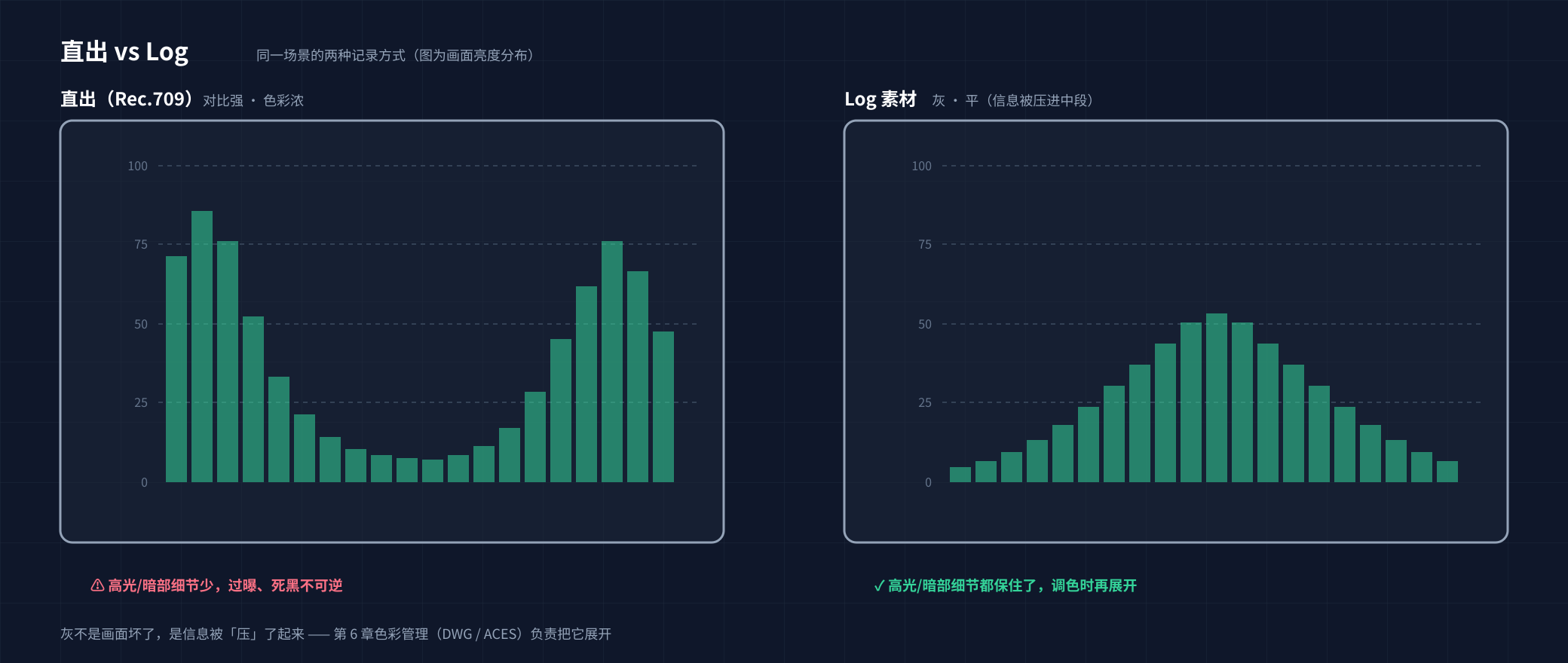
灰不是画面坏了,是信息被压起来了。 调色第一步就是把 Log「展开」——这一步叫色彩管理(第 6 章:用 DaVinci 宽色域 / ACES 自动处理,或手工一级校正 + 官方 LUT)。
手机用户:iPhone 的「Apple Log」(15 Pro 及以后)、部分安卓的电影模式也输出 Log。前期记得以 Log 拍 + 曝光尽量准确。
3.5 色温与白平衡
- 光源有色温,单位开尔文(K):烛光 ≈1800K(橙)、钨丝灯 ≈3200K(橙)、日光 ≈5600K(白)、阴天 ≈6500K+(偏蓝)
- 相机的「白平衡」设定它认为的白是什么。设错了,白色物体就会拍成橙/蓝色
- 调色术语:
- Temp(色温):黄 ↔ 蓝 方向
- Tint(色调/绿品):绿 ↔ 品红 方向
- 判断靠 RGB 示波器(3.7),不要靠眼睛——你的屏幕和眼睛都会骗你
3.6 对比度模型:Lift / Gamma / Gain
一级调色工具都建立在一个朴素的模型上:把画面按亮度分为三段,分别控制——
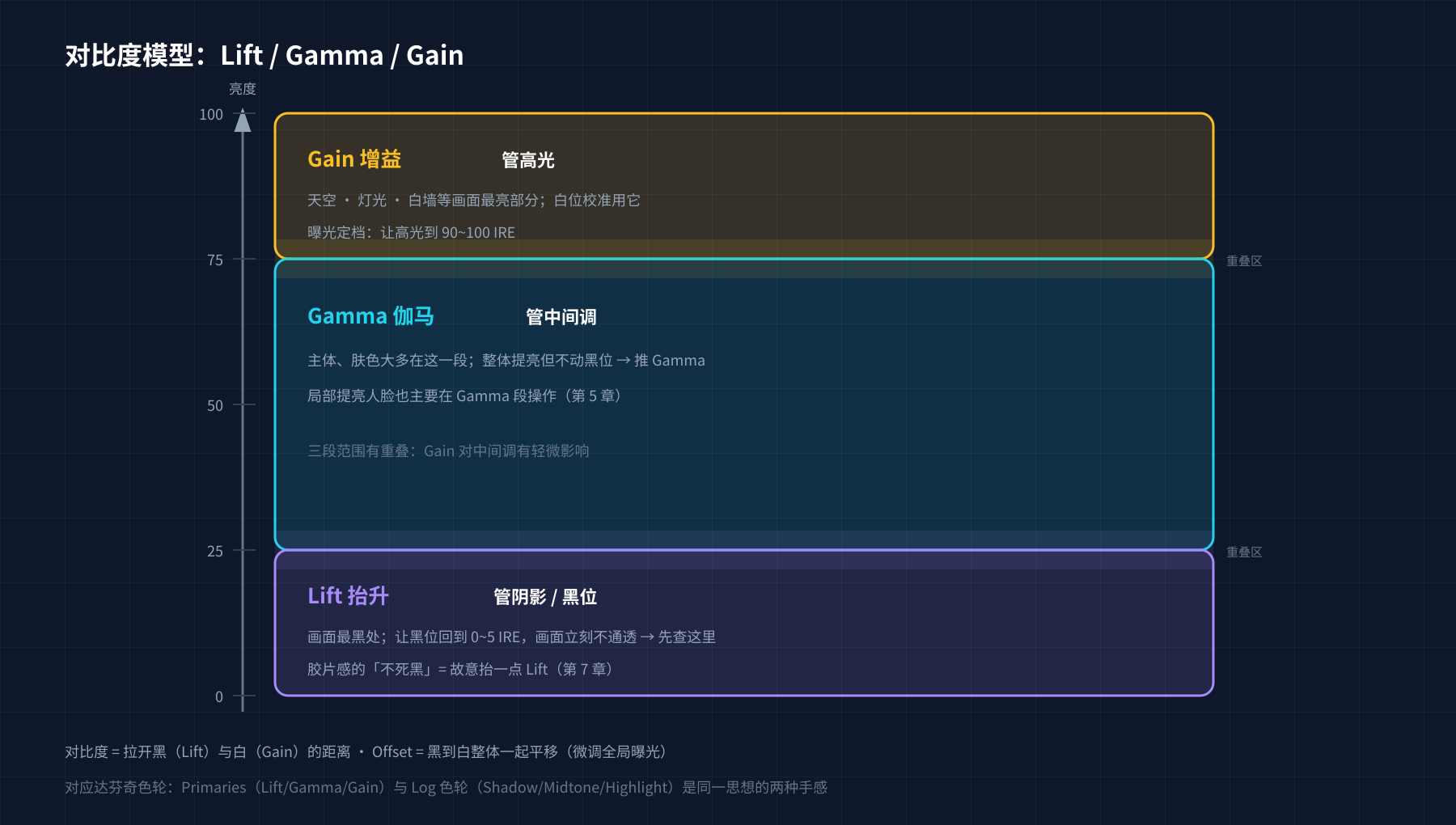
- 想让黑更黑:Lift 往下拉。想整体提亮但不动黑位:Gamma 上推
- 达芬奇的 Log 色轮(Shadow / Midtone / Highlight)是同样思想的另一套响应曲线,对 Log 素材调大改变时过渡更自然(第 4 章实操)
- Offset(偏移):所有亮度一起平移,微调全局曝光用——界面上它就是 Primaries(一级校色) 面板的第四个轮(一行四个:Lift / Gamma / Gain / Offset)
对比度 = 拉开黑白距离
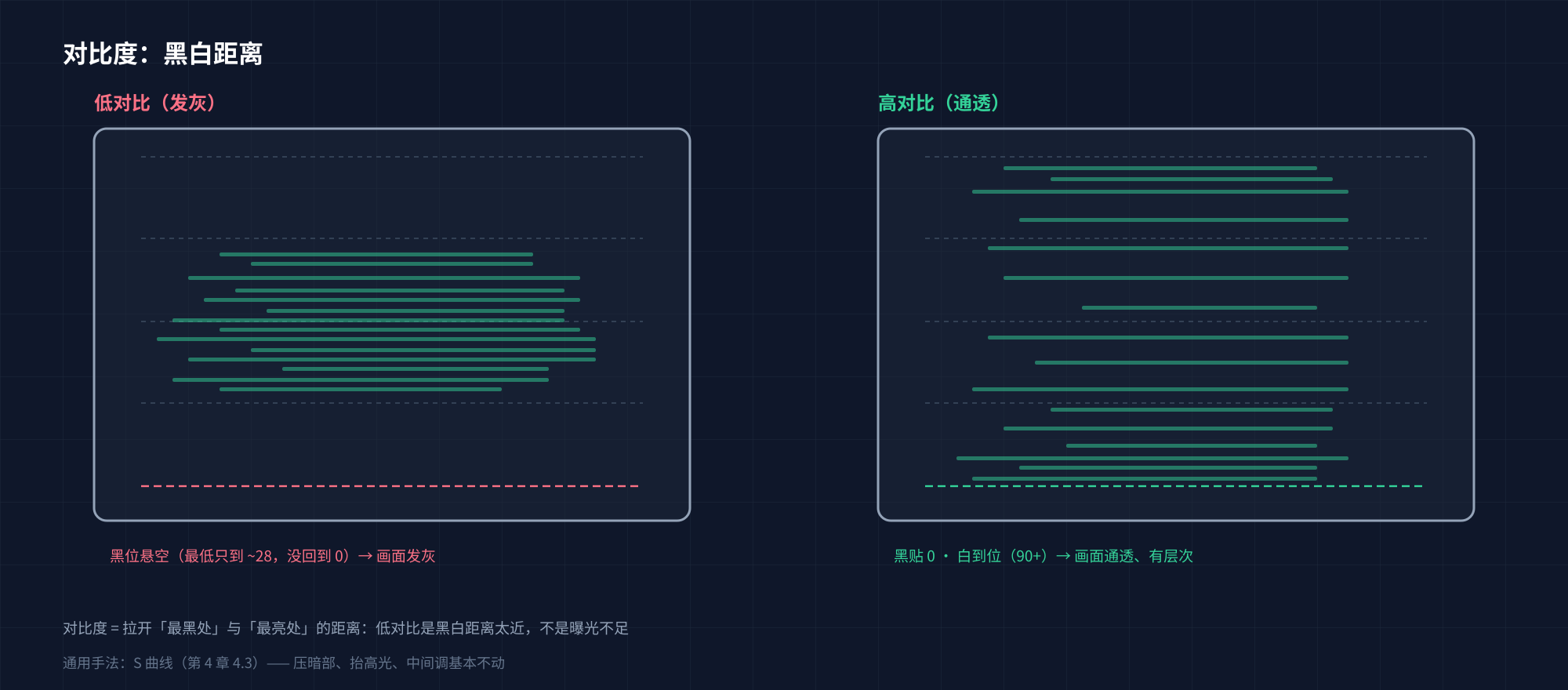
高对比的通用手法是 S 曲线(第 4 章曲线工具):压暗暗部、提亮高光、中间调基本不动。
3.7 示波器:调色师的眼睛(重点)
示波器把画面转成数据图形。打开方式(两处入口,Media/Color/Deliver 页可用;Edit/Cut 页没有):
- 调色页右侧面板图标条底部的「示波器(Scopes)」按钮——展开停靠在右下角的示波器面板
- 主菜单 Workspace(工作区)▸ Video Scopes ▸ On/Off(
Ctrl/Cmd+Shift+W)——打开可浮动的独立示波器窗口,可选 1/2/4 宫格同时显示多种示波器
共有五种示波器:波形 Waveform、RGB 分量图(Parade)、矢量 Vectorscope、直方图 Histogram、CIE 色度图(CIE Chromaticity,看色域范围用,入门阶段知道即可)。
① 波形图 Waveform(亮度)
横轴=画面横坐标,纵轴=亮度。⚠️ 注意:达芬奇默认刻度是 10-bit 码值 0~1023(0=纯黑,1023=纯白);本教程和多数教程用百分比刻度 0~100(0=黑,100=白),切换方法见下方「纵轴单位」。
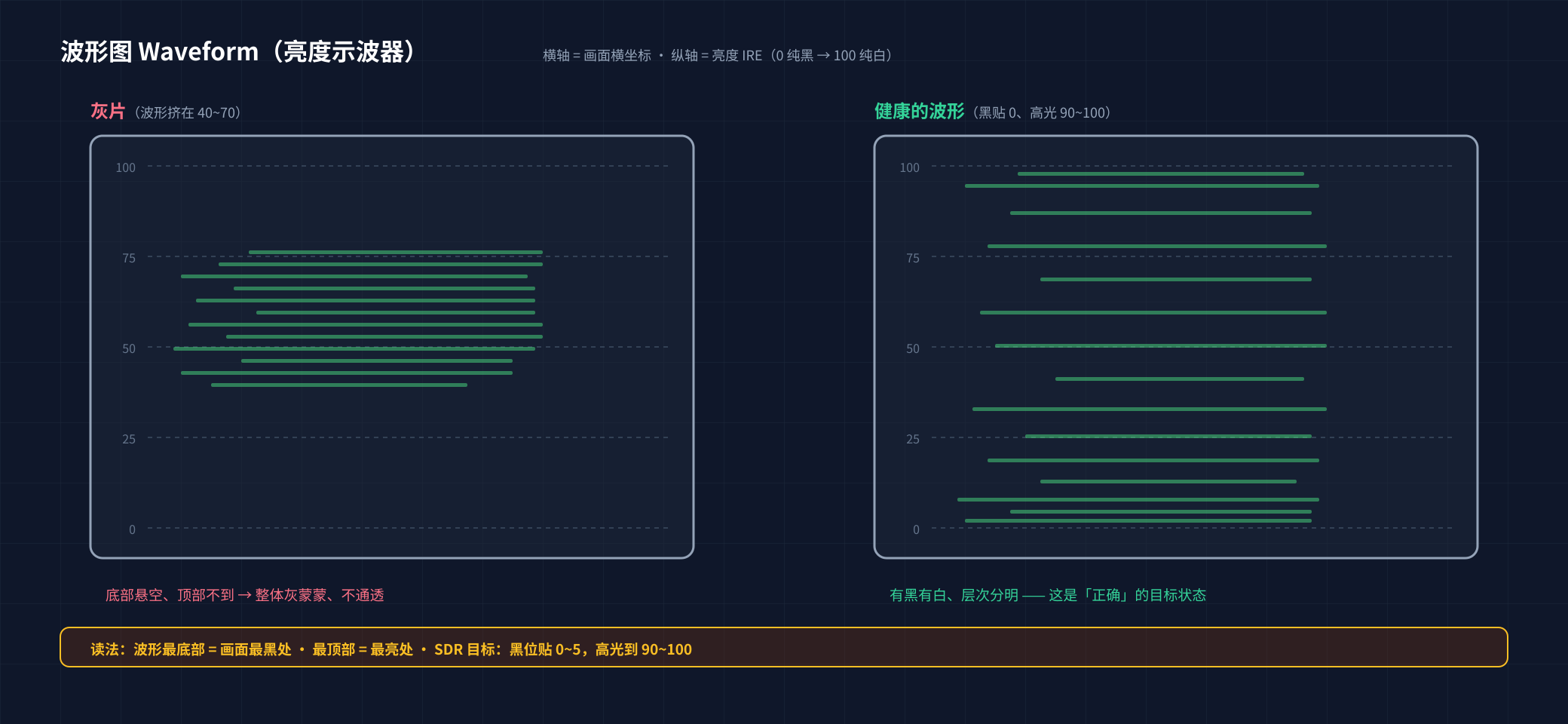
读法:波形最底部=画面最黑处,最顶部=最亮处。按官方培训书《Colorist Guide》的口径(百分比刻度):阴影浮在黑点 0 上方约 5~10%,普通高光收在 90 以下,90~100 留给超白高光(车灯、镜面反射这类可以顶到 100,普通场景的高光别贴满)。
纵轴单位:默认是 0~1023 码值,「百分比 0~100」要自己切
- 达芬奇默认刻度 = 10-bit 码值(0~1023)——打开示波器看到 0-1023 是正常的默认状态,不是出错
- 想用 0~100 百分比刻度(行业口语叫 IRE,软件里叫 Percentage):示波器面板右上角的 ⋯ 菜单 ▸ Waveform Scale Style(波形刻度样式),可选:
- 10-bit(默认)/ 12-bit:码值显示
- Percentage (0 to 100):百分比,本教程读数用这套
- millivolt (mV):模拟毫伏,极少用
- HDR (ST.2084/HLG):尼特刻度,仅 Studio 版
- ⚠️ 没有 8-bit(0-255)选项——示波器刻度切不了 8-bit
- 同一个 ⋯ 菜单还有 Video Level Scopes 开关:Data Levels(默认,满量程显示)⇄ Video Levels(按广播合法电平显示)
刻度对照(换算备查):
| 刻度 | 黑 | 白 | 说明 |
|---|---|---|---|
| Percentage(IRE 习惯) | 0 | 100 | 本教程读数;行业口语称 IRE |
| 10-bit 码值 · 全范围(Data) | 0 | 1023 | 软件默认刻度 |
| 10-bit 码值 · 视频范围(Legal) | 64 | 940 | 素材为视频电平时的黑白码值 |
| 8-bit(仅指素材,非示波器刻度) | 16 / 0 | 235 / 255 | 视频范围 / 全范围 |
⚠️ 常见误解:导入 8-bit 素材不会让波形「变成 0-255」——示波器刻度是显示设置,与素材无关;8-bit 素材的本质是每通道只有 256 级台阶,达芬奇内部按 32-bit 浮点处理(照样能调),但源数据只有 256 层,狠拉曲线时台阶被拉开就是色带(3.3 的 banding)。换算(视频范围):百分比 ≈ (码值 − 64) ÷ 876 × 100,粗记 100% ≈ 940。
② RGB 分量示波器(Parade)(查白平衡神器)
三个小波形并排:R、G、B。白平衡诊断口诀:黑位看底部对齐,白位看顶部对齐。
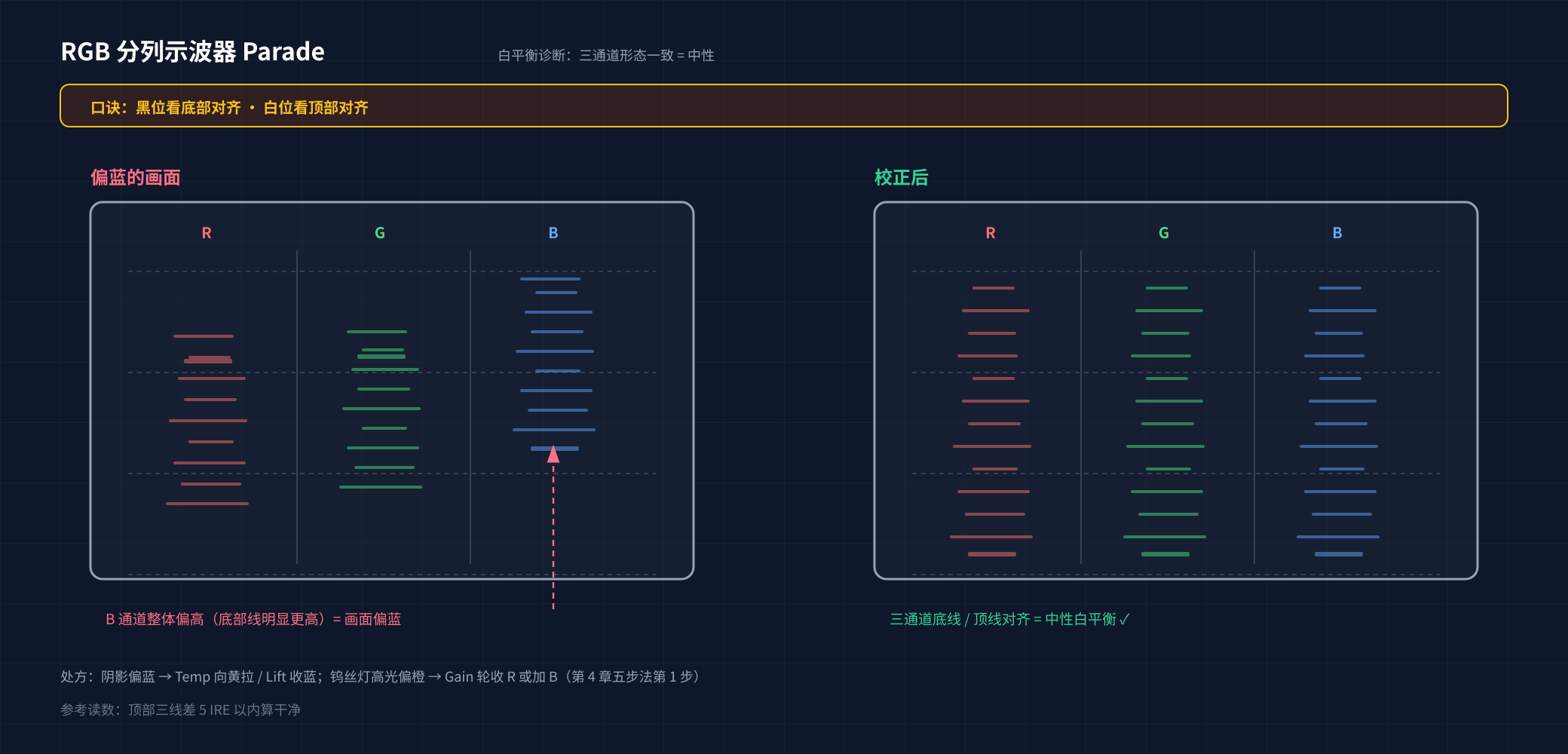
- 底部 B 比 R 高 → 阴影偏蓝 → 加暖(往黄方向)
- 顶部 R 明显高出 → 高光偏橙(常见钨丝灯)→ 收 R 或加 B
③ 矢量示波器 Vectorscope(色相与饱和度)
极坐标图:方向=色相,离圆心距离=饱和度,圆心=无彩色。
- 图上有一条肤色指示线(Show Skin Tone Indicator,在矢量示波器的齿轮 Option 设置面板里开关),画在红与黄之间的固定角度(传统 In-phase 线)。注意它只是一条固定的参考刻度线——示波器并不知道画面里有没有人脸,只是人类肤色的色相天然落在这个角度附近
- 重要认知:所有人种的肤色都落在这条线上。区别只是深肤色更靠近圆心(饱和度低),浅肤色更靠外。肤色校正只做两件事:先对准角度(在线上),再调距离(浓淡)
- 看饱和度是否爆表:图形超出目标框=过饱和
④ 直方图 Histogram
横轴亮度分布(左暗右亮)、纵轴像素数量。判断整体曝光分布最直观,调色中作为前两者的辅助。
三个「病例」练习读法
| 病例 | 波形特征 | Parade 特征 | 诊断 | 处方 |
|---|---|---|---|---|
| 室内钨丝灯夜景 | 正常 | R 整体高于 B,尤其顶部 | 偏橙 | 降 R/加 B 至顶部对齐 |
| 阴天户外素材 | 波形整体偏低 | 底部三通道都悬空>10 IRE | 发灰、黑位不实 | 拉低 Lift 至底部贴 0 |
| Log 直看 | 全部挤在 30~70 | 通道基本重合 | 正常的 Log 素材 | 色彩管理展开 + 一级校正 |
3.8 配色:风格化的理论基础
校正追求「正确」,风格化追求「关系」。常用的和谐关系:
- 互补色:青 ↔ 橙(经典电影感配色的本质:肤色是橙,环境往青里推,人物自然突出)
- 类比色:相邻色相(黄+橙+红 = 温暖;青+蓝 = 冷峻)
- 单色(Mono):单一色相不同明度/饱和度,克制、高级
- 分割互补 / 三元色:画面更有张力,多在动画、MV 中出现
色彩的叙事惯性(不是规矩,是观众的习惯)
| 颜色 | 常见联想 |
|---|---|
| 橙/黄 | 温暖、活力、怀旧、危险(火) |
| 青/蓝 | 冷静、科技、忧郁、疏离 |
| 绿 | 自然、也常表示病态/不安 |
| 品红/紫 | 霓虹、赛博、神秘 |
| 低饱和 | 压抑、写实、年代感 |
学风格最好的方法:拉片。 看到喜欢的画面就截图,导入调色页当参照(Stills(静帧),第 4 章),对着矢量图分析它把什么颜色推到了哪里。
3.9 中英术语对照表(收藏向)
| 中文 | 英文 | 一句话解释 |
|---|---|---|
| 一级调色 | Primaries | 对整个画面的校正(色轮那排) |
| 二级调色 | Secondaries | 对局部/特定颜色的调整 |
| 色轮 | Color Wheels | Lift/Gamma/Gain 三个轮盘 |
| Log 色轮 | Log Wheels | 阴影/中间调/高光三轮盘 |
| 偏移 | Offset | 全局亮度/色彩平移 |
| 曲线 | Curves | 用曲线映射亮度/色相 |
| 限定器 | HSL Qualifier | 按色相/饱和度/明度选色工具 |
| Power Window(窗口) | Power Window | 几何形状局部选区(窗口) |
| 跟踪 | Tracking | 让选区跟随画面运动 |
| 节点 | Node | 一级调色操作的容器,可串联组合 |
| 遮罩/蒙版 | Matte / Mask | 限定器生成的黑白选择图 |
| 示波器 | Scopes | 波形/分列/矢量/直方图 |
| 静帧 | Still | 保存的画面参照,用于对比与匹配 |
| LUT | LUT (Look-Up Table) | 预设的颜色转换表(技术/风格两类) |
| 色彩管理 | Color Management | Log→显示色的系统化转换 (DWG/ACES) |
| 白平衡 | White Balance | 让白呈现在的中性校正 |
| 黑位/黑场 | Black Point / Crushed blacks | 画面最黑处 / 黑到失去细节 |
| 高光裁切 | Clipping | 过曝导致细节永久丢失 |
| 镜头匹配 | Shot Matching | 让相邻镜头观感一致 |
| 时间线 | Timeline | 剪辑序列 |
| 素材池 | Media Pool | 项目内的素材库 |
| 代理 | Proxy | 低清替身素材 |
| 渲染缓存 | Render Cache | 预渲染以提升回放 |
3.10 本章练习
- 打开调色页,把常用的四种示波器(波形/分列/矢量/直方图)都显示出来,随手拖几个色轮,观察示波器怎么跟着变(建立「操作→波形」直觉);顺手在 ⋯ 菜单里把刻度切到 Percentage
- 找一张偏色的照片/截图,只用 Parade 判断偏什么色,写下结论再对照原图验证
- 记忆检查:遮住表格回答——Lift/Gamma/Gain 分别管哪段?肤色线在矢量图的什么位置?
- 找一部你喜欢的电影,截 5 张图,分析它属于哪种配色关系(互补/类比/单色),主色相是什么
下一章:调色页与一级调色 →
第 4 章 调色页与一级调色
本章目标:熟悉调色页界面,理解节点,掌握一级校正五步法,能把一段普通素材调到「正确、干净、通透」。
前置:第 3 章(示波器读法、Lift/Gamma/Gain 模型)。
4.1 调色页界面速览
按 Shift+6(或点底部「调色」图标)进入。默认布局:
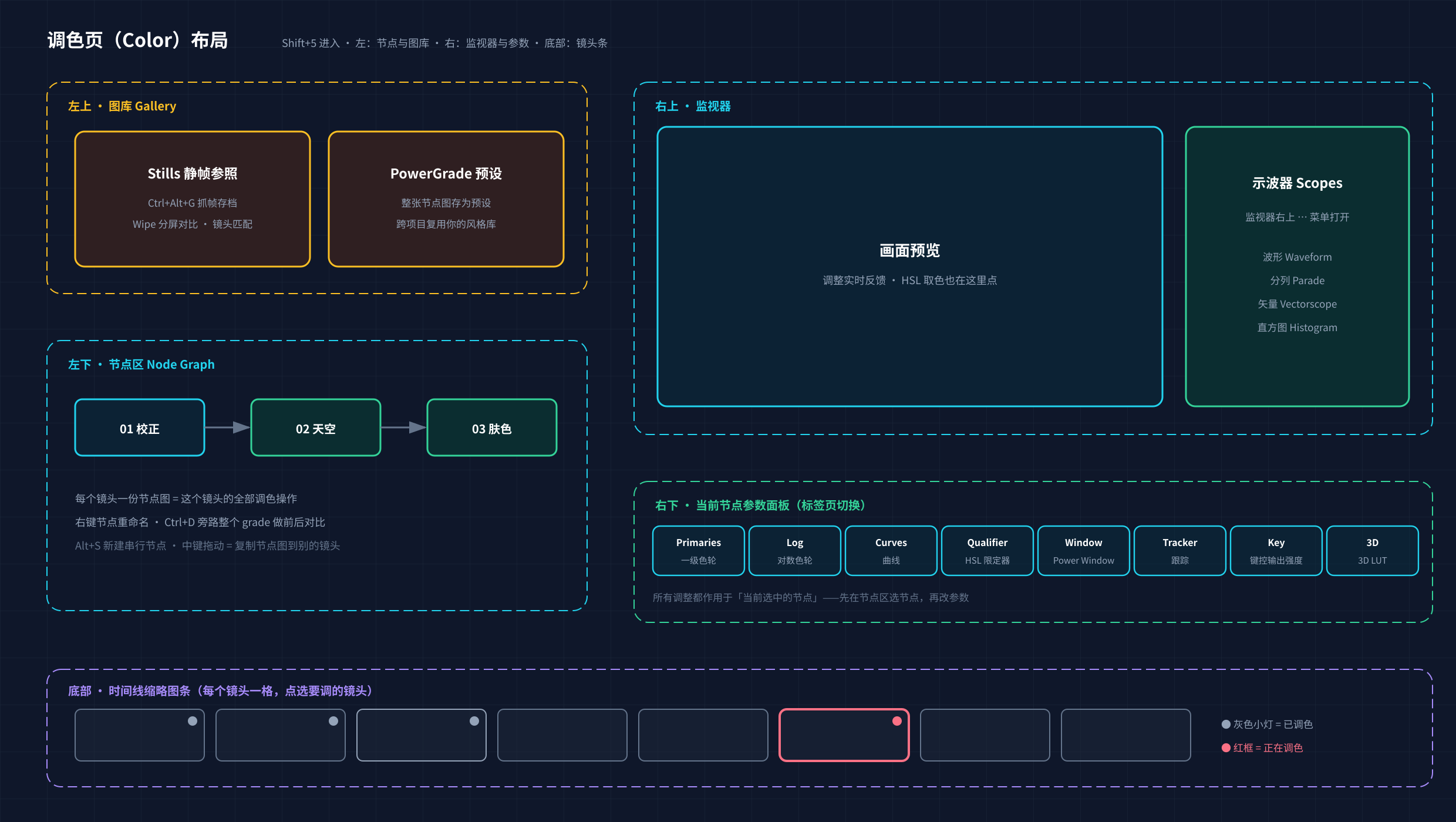
- 底部缩略图条:时间线上的每个镜头一格。灰色小灯标记=已调色;正在调的镜头有红框
- 节点区:这个镜头所有调色操作的家(下面马上讲)
- 参数面板:右下区域顶部一排标签页切换:
Primaries(一级校色)、Curves(曲线)、HSL Qualifier(HSL限定器)、Window(窗口)、Tracking(跟踪)、Blur(模糊)、Key(键控输出强度)、3D(3D LUT)
4.2 节点(Node):调色的乐高
一个节点 = 一组调色操作。 复杂的调色不是在一个面板里堆所有参数,而是拆成多个节点串起来,每个节点干一件事——可以单独开关、复制、调顺序。
必会操作:
| 操作 | 方法 | 快捷键 |
|---|---|---|
| 新建串行节点 | 节点区空白处右键 ▸ Add Node ▸ Add Serial | Alt+S(Win)/ Opt+S(Mac) |
| 选中节点 | 单击节点 | 1~9 选编号?不用记,点就行 |
| 重命名 | 右键节点 ▸ Node Label(养成习惯!) | — |
| 禁用/启用节点 | 看效果对比 | 选中节点后 Ctrl+D 开关;Alt+D 开关当前镜头全部节点 |
| 删除节点 | 选中后 Delete(注意焦点在节点区) |
— |
| 复制当前节点图到别的镜头 | 先单击选中目标镜头(可多选),再中键单击来源镜头缩略图 | 中键单击 |
⚠️ 误区:新手爱在一个节点里做完所有事。正确姿势:校正、二级、风格、收尾各占节点(第 6 章展开)。从今天起每个节点都重命名。
4.3 一级校正五步法(本章核心)
打开示波器(调色页右下面板栏的 Scopes 按钮,或 Workspace ▸ Video Scopes;建议波形+Parade 并排,刻度切到 Percentage 与本教程读数一致)。在第一个节点(把它重命名为「01 校正」)上按顺序做:
第 1 步:白平衡(先定调)
目标:画面里应该是白/灰的东西在 Parade 上三通道对齐。
- 用
Primaries面板的 Temp / Tint 滑杆(新手最直观):偏橙往蓝拉,偏绿往品红拉 - 进阶:直接用 Gain(高光)和 Lift(阴影)色轮的圆点把通道对齐——高光偏色用 Gain 轮修,阴影偏色用 Lift 轮修
- 参考读数:Parade 顶部三线差 5 IRE 以内算干净
- 相机白平衡拍对了,这一步经常只是 ±2 的微调
第 2 步:黑位(把黑放回黑)
- 看波形图:底部悬空(比如最低只到 10 IRE)= 画面发灰
- 操作:Lift 色轮下方的 Master 轮盘往下拉,直到波形底部贴到 0~5 IRE
- ⚠️ 不要把大量画面压到 0 以下(Crush),黑到失去细节是不可逆的。悬念/夜景可以故意留黑,但要知道自己在做什么
第 3 步:曝光与白点(主体亮度定档)
- 操作:Gain 的 Master 拉高/拉低,让波形顶部高光到 90~100 IRE
- 判断主体该多亮:看肤色。普通对话场景,白种/浅肤色人脸大约 55~70 IRE,深肤色 40~55(电视行业标准参考,不是死规矩)
- ⚠️ 波形已顶死 100+ 的素材=过曝裁切,信息已丢,只能向下带一点「拍摄感」,拉不回来
第 4 步:对比度(拉开层次)
两种做法任选:
- 滑杆流:Primaries ▸ Contrast 滑杆往右(0.435 的 Pivot 中心基本不用动)
- 曲线流:Curves ▸ Custom Curve,打两个点做 S 曲线:
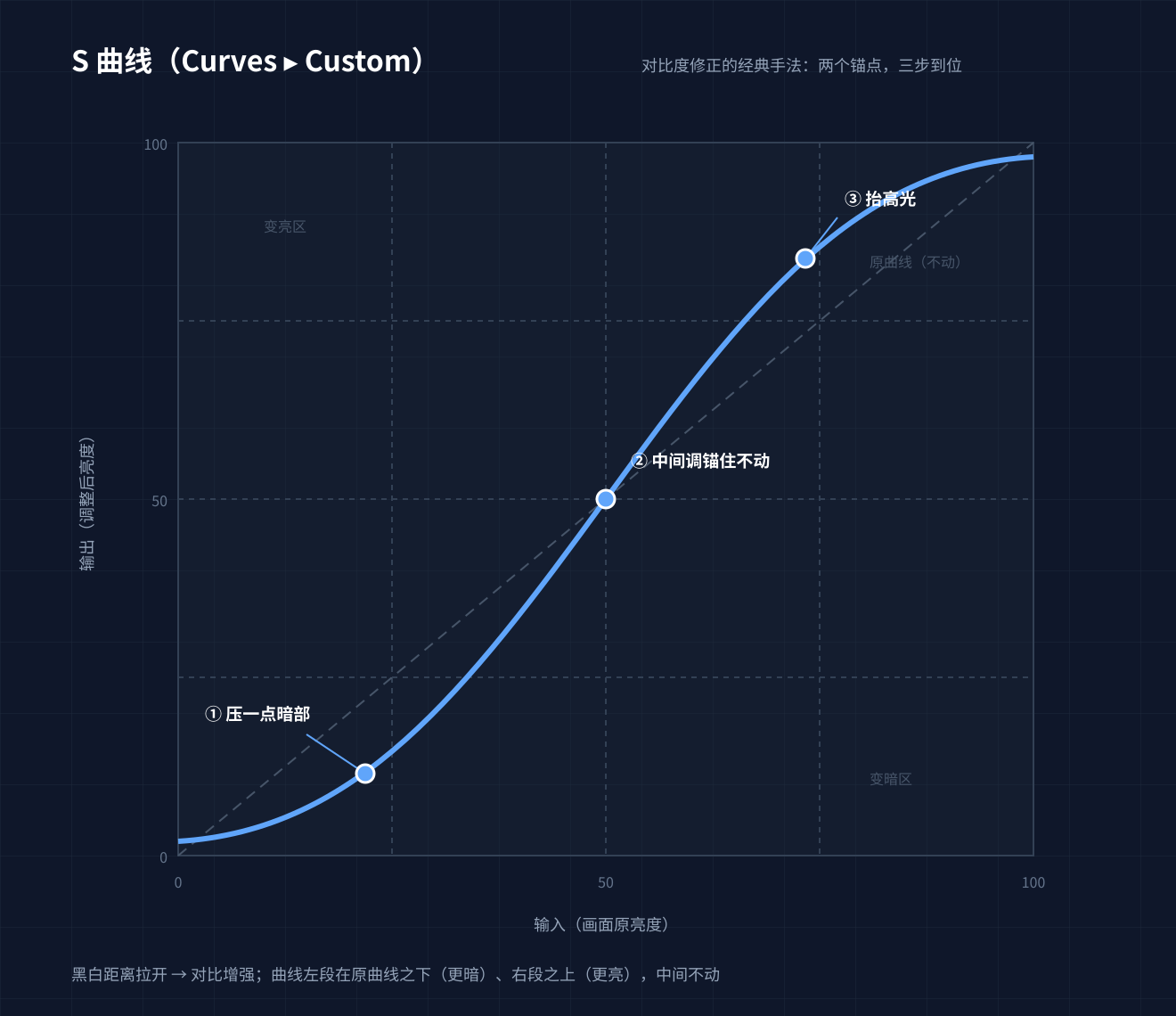
第 5 步:饱和度(最后定味)
- Primaries ▸ Saturation:从 50 开始微调(默认 50)
- 参考矢量图:肤色落在肤色线上、主要颜色不出目标框
- ⚠️ 新手最爱犯的错就是过饱和。饱和度宁欠勿过——网络平台转码后还会更艳
💡 五步做完,用
Alt+D开关当前镜头全部节点、对比调色前后(想只查某个节点就选中它按Ctrl+D)。每一步都该有这样「有据可查」的改善。
4.4 Primaries 色轮 vs Log 色轮
参数面板顶部切换 Primaries 和 Log,同一思想的两套响应:
| Primaries(Lift/Gamma/Gain) | Log(Shadow/Midtone/Highlight) | |
|---|---|---|
| 手感 | 影响范围交叠明显,动作直接 | 过渡平缓,调整柔和 |
| 适合 | 常规素材、小幅校正 | Log 素材、需要大幅调整时 |
| 建议 | 校正主力 | 风格化/救素材时用 |
两个面板都是一行四个色轮:Primaries = Lift / Gamma / Gain / Offset,Log = Shadow / Midtone / Highlight / Offset——两个 Offset 是同一个控件,双向联动。每个色轮正下方还有一条 Master Wheel(主色轮) 横向滑条,调该亮度段的明暗(它实际是 YRGB 四通道一起动)。
Primaries 的两排滑杆——上排:Temp / Tint(白平衡)、Contrast / Pivot、Midtone Detail(中间调细节:往右更显纹理,往左更「磨皮」感);下排:Color Boost / Shadows / Highlights / Saturation / Hue / Lum Mix。⚠️ 饱和度只有一个全局滑杆,想按亮度分段调饱和度用 Curves 的 Lum vs Sat(亮度对饱和) 曲线(4.6)。Log 模式的上排还会多出 Low Range / High Range(调暗部/高光的分界线)。
4.5 Offset(偏移)与「打印机灯」
Offset 把整个画面(黑到白)一起平移。适合:
- 整体曝光只差一点点时轻推
- 配合 Printer Lights(节点区右侧小灯泡图标,数字键
+/-步进)做电影工业式的整体校准,暂时不用深究
4.6 曲线工具详解(Curves 标签页)
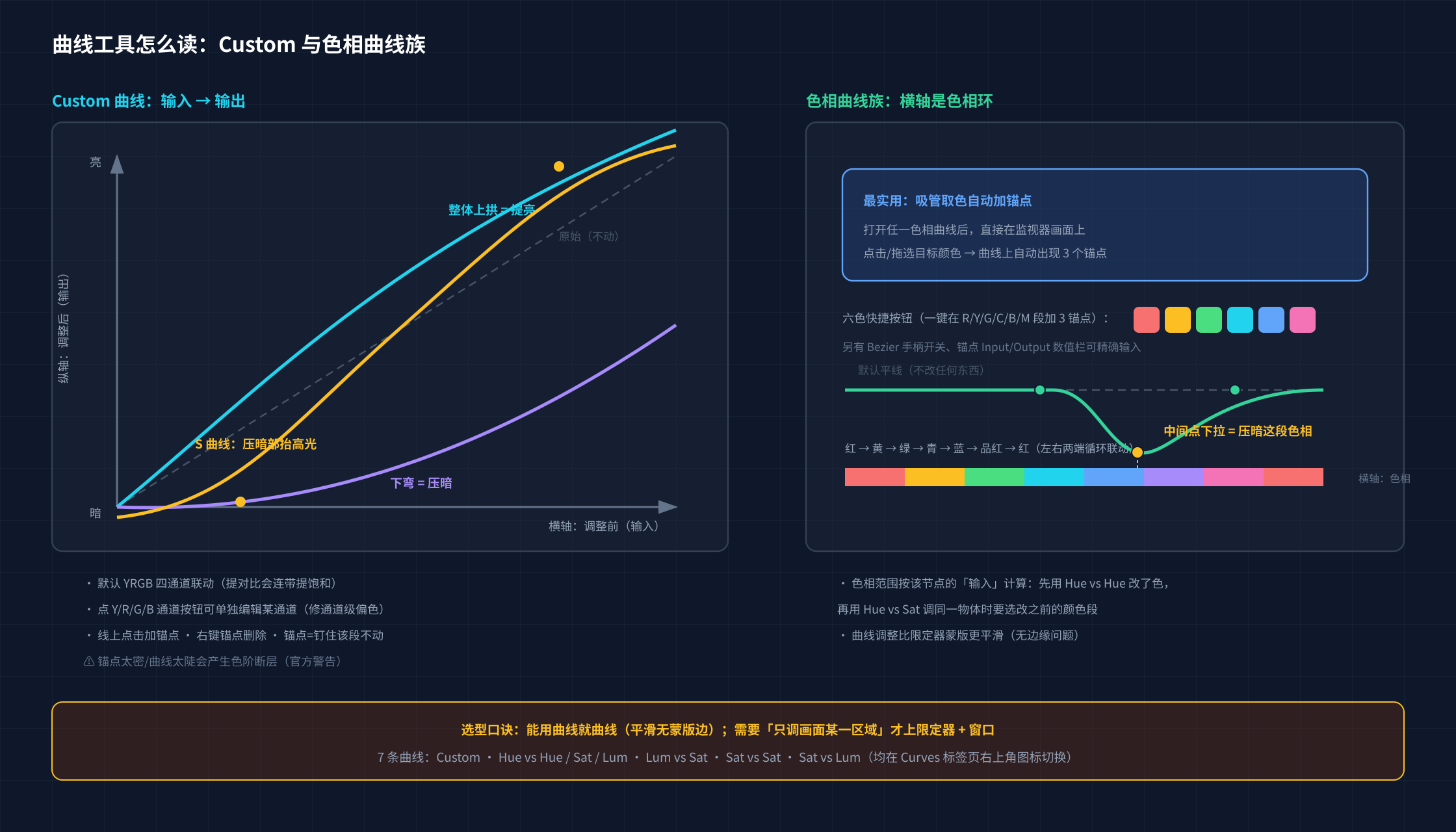
曲线是一张**「输入 → 输出」映射图**:横轴=调整前的值,纵轴=调整后的值,对角直线=不作任何改变。线上拱=增强,下弯=减弱。它比色轮更精细,是「外科手术刀」级的一级/二级工具——共 7 条曲线,在 Curves 标签页右上角图标切换:
| 曲线 | 横轴 → 纵轴 | 用途 |
|---|---|---|
| Custom(自定义) | 亮度 → 亮度 | S 曲线提对比、高光 roll-off、通道级校色 |
| Hue vs Hue(色相对色相) | 色相 → 色相偏移 | 把某个颜色推成另一个颜色(黄绿叶→青) |
| Hue vs Sat(色相对饱和) | 色相 → 饱和度 | 单独加/减某种颜色的饱和(下方还带直方图背景) |
| Hue vs Lum(色相对亮度) | 色相 → 亮度 | 单独压暗/提亮某色(压蓝天最常用) |
| Lum vs Sat | 亮度 → 饱和度 | 给暗部/亮部单独去色(高级灰) |
| Sat vs Sat(饱和对饱和) | 饱和 → 饱和 | 压最高饱和、提最低饱和 =「收拢」画面颜色 |
| Sat vs Lum(饱和对亮度) | 饱和 → 亮度 | 让高饱和色微暗「退后」、低饱和区域微亮(少用但存在) |
Custom 曲线(管明暗与通道)
- 读法:对角线=原始。上半区=变亮,下半区=变暗(见上图左侧;S 曲线详讲在 4.3)
- 四通道联动(Gang):默认 Y/R/G/B 四条曲线绑在一起动——提对比会连带提饱和(效果类似 Master Wheel 但更精细)。点曲线左侧的 Y/R/G/B 通道按钮可单独编辑某条通道:高光偏青 → 切到 B 通道把曲线右端下拉,就是通道级校色
- 锚点操作:线上点击加锚点;右键锚点删除;锚点也是「钉子」——想只动高光,先在中间调打一个锚点钉住,再拉右端
- 选项菜单(⋯):
Default Anchors一键加三锚点把曲线分成五段(阴影/低中/中/高中/高光);Editable Splines给锚点开贝塞尔手柄做精细造型 - ⚠️ 官方警告:锚点太密或曲线太陡会产生色阶断层/负感(画面局部发平或色晕)——曲线要走得优雅
色相曲线族(Hue vs Hue / Sat / Lum)
- 读法:横轴是一整圈色相(红→黄→绿→青→蓝→品红→回红),左右两端循环联动;默认是平线(不是对角线),拉哪一段就改哪段颜色
- 吸管取色(最实用):打开任一色相曲线后,直接在监视器画面上点击/拖选目标颜色,曲线上会自动出现 3 个锚点(两个定范围+一个中间调整点)——不用肉眼去猜色相位置
- 六色快捷按钮:曲线下方 R/Y/G/C/B/M 六个色块,点一下即在对应色相段自动加三锚点
- 其余控件:Bezier 手柄开关(锚点带手柄精修);选中锚点后 Input/Output 数字栏可键入精确数值
- ⚠️ 同节点叠加的陷阱:色相范围按该节点的输入计算——先用 Hue vs Hue 把蓝衣改成红,再想调它的饱和度(Hue vs Sat)时,锚点要打在原来的蓝段上,而不是红段
逐条曲线详解:调法 · 效果 · 本质
先说统一本质:每条曲线都是一张**「属性增益表」——横轴把某项属性(色相/亮度/饱和度)铺成连续刻度,纵轴是「改成多少」。区段上抬=该段增益>1(增强),下压=增益<1(减弱),平线=1(不动)。七条曲线唯一的区别是换掉了被作用的属性**——所以不用死背,记住六个字:「横轴是谁,纵轴动谁」。
Hue vs Hue(色相对色相)——本质:色相旋转器
- 调法:吸管点目标色(自动三锚点)→ 拖中间锚点上下=沿色相环旋转(上下对应环上不同转向,看画面拖,别盯着曲线);两端锚点控制影响范围
- 效果:整段颜色换成另一个色相(黄绿叶→青绿),过渡平滑无选区痕迹;旋转后浓度会略变
- 幅度:微调 ±10~30° 常见(角度 = 色相在色相环上的旋转量:六个主色相均分 360°,相邻主色相约隔 60°,所以 ±30°≈挪到隔壁颜色的一半路程,180°=互补色。选中锚点后,曲线下方 Output 栏的 Hue Rotate 数值就是它);大角度换色必须收紧两端锚点、缩窄作用范围
- 红线:肤色段别碰
Hue vs Sat(色相对饱和)——本质:按色相调浓度
- 调法:吸管定位 → 中间锚点上抬=加浓、下压=变淡;曲线下方的直方图能看该色相在画面里的分布
- 效果:只动浓度不动色相——单独加浓天蓝、压掉草绿的腻、让红衣更收敛或更跳
- 幅度:±10~25 起步;过猛会色块化(盯矢量图,别出目标框)
Hue vs Lum(色相对亮度)——本质:按色相调明度
- 调法:吸管定位 → 中间点下拉压暗 / 上抬提亮
- 效果:只动明度不动颜色——压蓝天更「厚」、提暗部肤色、压绿植衬托人物
- 幅度:压天 5~15%;提亮肤色 ≤10
Lum vs Sat(亮度对饱和)——本质:按亮度段调浓度
- 调法:左端=暗部、右端=亮部。左端下拉=暗部去色;右端微抬=高光增艳
- 效果:暗部去色 → 噪点不明显、画面显「高级灰」的稳重;亮部增艳 → 高光更有生气;两端配合 = 视觉重心向中间集中
- 幅度:暗部 -10~-30,亮部 +5~+15;暗部全去色属于风格化用法(不是失误)
Sat vs Sat(饱和对饱和)——本质:饱和度重映射
- 调法:两端各一锚点——左端微抬 + 右端微压,做成以 45° 对角线为基准的平缓 S 形
- 效果:全画面颜色被「规整」:最艳的不扎眼、最灰的有呼吸,整体显贵(收拢/匀质化)
- 幅度:两端 ±5~15——这是精修曲线,幅度小才高级;注意它会连带改肤色浓度(盯矢量图肤色点)
Sat vs Lum(饱和对亮度)——本质:按浓度调明度
- 调法:右端(高饱和区)微微下压即可
- 效果:浓艳元素(红衣、霓虹招牌)微微下沉「不抢戏」,低饱和环境相对浮起——画面视觉权重的再分配
- 幅度:-5~-10 就够;最冷门的一条,懂它的人显得很老练
实战小配方(各 1~2 个锚点就够)
- 压蓝天:Hue vs Lum → 监视器点天空(自动三锚点)→ 中间点下拉 5~15%
- 植被黄绿转青:Hue vs Hue → 点树叶 → 中间点往青方向推
- 高级灰暗部:Lum vs Sat → 曲线左端(暗部)下拉,暗部轻微去色
- 高光 roll-off:Custom → 顶部锚点把最右端拉平一点点(救快要爆的高光,7.4 胶片感同款手法)
曲线 vs 限定器(第 5 章)怎么选
官方口径:曲线在数学上比限定器蒙版更平滑(没有蒙版边缘问题),限定器的优势是能做空间隔离。所以:只按「颜色/亮度属性」调整 → 曲线;需要「只调画面某一区域」→ 限定器 + 窗口。复杂二级常用组合拳:曲线打底 + 限定器精修。
4.7 对比参照:Still、Wipe、Bypass(含逐步操作)
调色最大的敌人是眼睛适应(盯着看 10 分钟就觉得什么色都正常)。四个对策,每个都有确切入手处:
① 抓静帧 Still——三个入口
- 菜单 Color ▸ Stills ▸ Grab Still
- 监视器画面上右键 ▸ Grab Still
- 快捷键
Ctrl+Alt+G(MacCmd+Opt+G)
⚠️ 若快捷键没反应:去
DaVinci Resolve ▸ Keyboard Customization(键盘自定义)搜索 "Grab Still" 查看实际键位——部分版本/键盘布局下未分配或被占用,可自行指定;上面两个菜单入口永远可用。
静帧存进左上 Gallery(图库),记住的不只是画面,还有抓取那一刻的整个节点图(中键点静帧可把那套调色拷给目标镜头)。
② 分屏擦除 Wipe——对比静帧与当前画面
开启(四种,任选其一):
- 双击 Gallery 里的静帧(最快)
- 选中静帧 → 点监视器顶部工具栏的 Image Wipe(图像擦除) 按钮
Color ▸ Stills ▸ Play Still(播放静帧)(快捷键Ctrl/Cmd+W,或监视器右键 ▸ Toggle Wipe(切换擦除))- 有些版本:选中静帧后 wipe 自动出现
调整:在监视器画面内按住拖动,分割线跟着走——左边是静帧、右边是当前画面(或相反,看个人设置)。分割线不在监视器下方的控制条上,就在画面里拖着走。
对不齐构图? wipe 开启时,检查器切到 Sizing ▸ Reference Sizing,可以平移/缩放静帧让它和当前画面对齐再比。这是官方专门为 wipe 对比准备的工具。
③ 旁路 Bypass——三级开关,各管一层
| 级别 | 快捷键 | 开关什么 | 界面位置 |
|---|---|---|---|
| 单节点 | Ctrl+D |
选中的节点(可多选) | 节点区 |
| 单镜头 | Alt+D |
当前镜头全部节点 | 节点区 |
| 全时间线 | Shift+D |
整个项目所有调色 + Fusion 特效 | 监视器顶部工具栏的 Bypass Color and Fusion 按钮(也在 View ▸ Bypass Color and Fusion(旁路调色与 Fusion) 菜单) |
用途:Ctrl+D 查单个节点贡献、Alt+D 看单镜头调色前后、Shift+D 交片前全片质检(第 8 章清单用)。
④ 外部参照——把参考图变成静帧
- 在 Gallery 面板的灰色空白处右键 ▸ Import Stills(支持 TIFF/JPEG/PNG/DPX 等)
- 选中导入的图 → 用上面 ② 的 wipe 和它分屏对比着调——拉片式学习的落地方法
- 也可以直接把图片文件从系统文件夹拖进 Gallery 面板
(另一种做法——参考图放时间线上方轨道对齐着看——适合剪辑页,调色页用 Import Stills 更顺。)
⑤ 静帧即调色存档——四法取回
每个静帧同时存着两样东西:画面快照 + 抓取那一刻的完整节点图(grade)(官方原话:each still contains the grading information as well as the image)。所以静帧不只是「对比参照」,还是可随时取回的调色存档。
取回方法(先在缩略图条选中目标镜头,可 Ctrl/Shift 多选):
- 中键单击静帧
- 右键静帧 ▸ Apply Grade(应用调色)
- 把静帧从 Gallery 直接拖进监视器
- 双击静帧开 wipe 对比时 → 监视器右键 ▸ Apply Grade 子菜单
⚠️ 官方警告:取回的调色会覆盖目标镜头已有的调色。想叠加不覆盖 → 用 Apply Grade 子菜单里的 Append Node Graph(追加节点图),把静帧的节点追加到现有节点链末尾。
三种典型玩法:
- 版本回滚:风格调乱了,把昨天满意版的静帧中键回去 = 读档
- 批量套用:多选十个镜头 → 中键风格静帧,一次全刷(比逐镜头复制快)
- 「带着预览图的 PowerGrade」:普通静帧随项目走(搬家用 Export Project With Stills and LUTs(导出带静帧和LUT的项目));跨项目复用的风格应存 PowerGrade(纯节点图预设,不带画面)——两者是搭档不是替代
配套视频(看完再动手最直观)
4.8 实战:三个病例的完整处方
(参数均为「典型起点」,请按示波器微调;全部在名为「01 校正」的单节点完成)
病例 A:室内钨丝灯人像(偏橙、发闷)
1. Temp: -15(向蓝)→ Parade 顶部 R/B 对齐
2. Tint: +3(如轻微偏绿)
3. Lift master: -0.04 → 波形底部贴 0
4. Gain master: +0.05 → 高光到 95
5. Contrast: +0.15
6. Saturation: 50→52(校正白平衡后饱和度常需补一点)
病例 B:阴天外景(黑位悬空、低对比)
1. 白平衡基本准,Temp ±3 微调即可
2. Lift master: -0.06(关键一步,黑位贴 0)
3. Gain master: +0.03
4. 曲线做轻 S:暗部压 5%,高光抬 5%
5. Mid Detail: +10(阴天画面雾感重时找回一点质感)
6. Saturation: 54(阴天天然低饱和,可稍多补)
病例 C:Log 素材(S-Log3,全部挤在 30~70 IRE)
前提:先做好色彩管理(第 6 章),让达芬奇知道这是 S-Log3/S-Gamut3。
管理正确时画面已接近正常,一级只剩精修:
1. Temp/Tint 微调白平衡
2. Lift 贴 0、Gain 到 95
3. Contrast +0.2(或 S 曲线)
4. Saturation 55~60(Log 展开后普遍欠饱和)
⚠️ 若色彩管理正确又手动拉满参数,画面会过对比/过饱和——重复转换的典型症状
4.9 新手常见错误清单
- ❌ 一上来就上 LUT 找感觉 → ✅ 先校正干净(LUT 第 7 章讲正确用法)
- ❌ 饱和度拉爆(颜色鲜得发荧光)→ ✅ 参考 50 上下浮动,看矢量图别出框
- ❌ 黑位压死、高光顶爆 → ✅ 留 0~5 / 到 95 的余量,裁切不可逆
- ❌ 全靠眼睛,不开示波器 → ✅ 波形+Parade 常开;你的显示器没校色的话尤其如此
- ❌ 在一个节点里做完全部操作 → ✅ 校正/二级/风格分节点,可管理可复制
- ❌ 逐个镜头凭感觉调 → ✅ 先定一个「基准镜头」,其他镜头向它匹配(第 6 章)
- ❌ 显示器没校色还追求精确颜色 → ✅ 至少用系统校色文件/校色仪;调色期间环境光保持稳定,别背对窗户
4.10 调色页快捷键速查
默认键位(Windows 写 Ctrl/Alt,macOS 对应 Cmd/Option),不同版本略有差异,可在
DaVinci Resolve ▸ Keyboard Customization(键盘自定义)查询和修改。
| 快捷键 | 作用 |
|---|---|
Alt+S / Alt+P / Alt+L |
新建串行 / 并行 / 图层节点 |
Ctrl+D |
开关选中的节点(单个或多个;⚠️ Edit 页的 Ctrl+D 是更改片段时长,含义不同) |
Alt+D |
开关当前镜头全部节点(调色前后对比) |
Shift+D |
检视器 Bypass:整体旁路全部调色 + Fusion |
Ctrl+Alt+G |
抓取静帧到 Gallery |
↑ / ↓ |
切换到上一个 / 下一个镜头(缩略图条) |
Ctrl+Z / Ctrl+Shift+Z |
撤销 / 重做 |
Shift+2~8 |
切换页面:Media/Cut/Edit/Fusion/Color/Fairlight/Deliver(调色页 = Shift+6);Shift+1 项目管理器、Shift+9 项目设置 |
Shift+S / Alt+K / Alt+O |
当前节点前插串行 / 链末追加 / 添加 Outside 节点 |
| 中键单击 | 先选目标镜头,再中键点来源缩略图 = 复制 grade;= / - 键向前复制 |
4.11 本章练习
- 找 3 段问题不同的素材(偏色/发灰/Log),按「病例 A/B/C」完整走一遍五步法,每一步截图记录示波器前后变化
- 每个调完的镜头:抓一个 Still,练习用 Wipe 和
Alt+D做对比 - 故意犯一遍错误清单里的 1、2、3,看看示波器上是什么样子(认识错误波形同样重要)
- 用 Hue vs Sat 曲线单独加减画面里一种颜色(比如只加天空的蓝),为第 5 章热身
下一章:二级调色 →
第 5 章 二级调色
本章目标:学会「只调画面的一部分」——选出一块颜色或一个区域,单独处理。这是调色从「把画面调对」进阶到「把画面调得有想法」的关键一课。
前置:第 4 章一级校正。规矩:一级做干净之前,不做任何二级。
5.1 什么是二级(Secondaries)
一级改整个画面;二级改选出来的部分。达芬奇提供四种选区手段,可以互相组合:
| 手段 | 按什么选 | 典型用途 |
|---|---|---|
| HSL 限定器 | 颜色(色相/饱和/明度) | 天空加蓝、肤色修红、改衣服颜色 |
| Power Window | 几何形状/位置 | 局部提亮、暗角、跟随物体的光效 |
| 跟踪 Tracker(跟踪器) | 时间(让上面两者跟着画面动) | 运动镜头里的局部调整 |
| 曲线 | 颜色或亮度区间(不用做蒙版) | 快速压暗所有蓝色、给暗部去色 |
每个二级都住在一个新节点里:Alt+S 新建节点 → 在这个节点上做选区 + 调整 → 右键节点重命名(如「02 天空」)。
5.2 HSL 限定器(Qualifier)详解
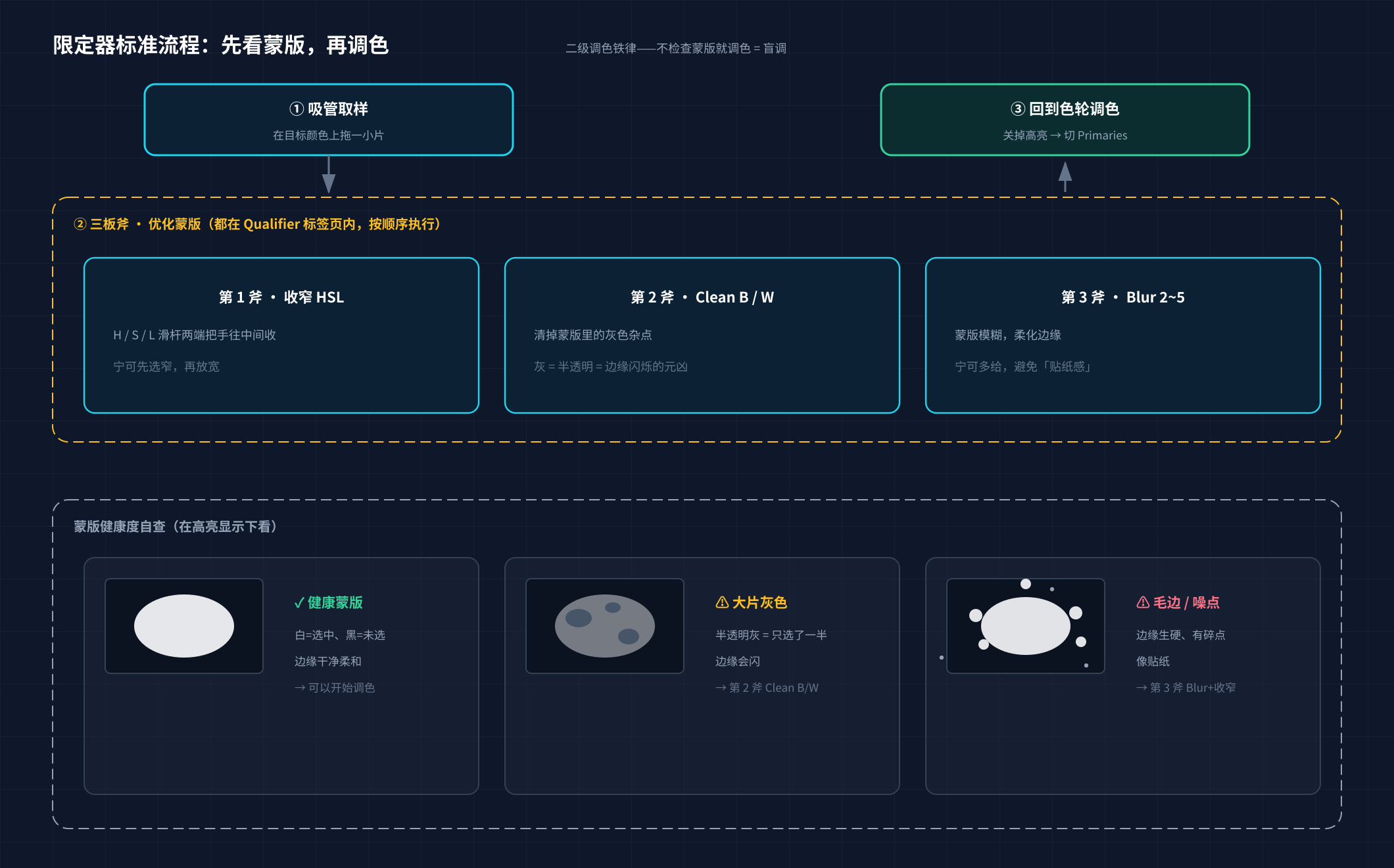
它能「吸」出画面中某种颜色,生成一张黑白蒙版(Matte):白=被选中,黑=没选中。
操作流程:
- 新建节点,参数面板切到
HSL Qualifier(HSL限定器)标签 - 用吸管(左上角第一个工具)在监视器画面上点/拖出目标颜色
- 先看蒙版,再调色:点监视器顶部工具栏的「突出显示(Highlight)」按钮——选中的像素立刻以红色覆盖显示、未选中的正常显示,取样和调整全程实时可见。这是二级调色最重要的一步!(部分版本该按钮在限定器面板底部)
- 用 H / S / L 三组滑杆的两端把手收窄/放宽选区
- 优化蒙版(见下)
- 关掉高亮显示,切回
Primaries(一级校色)标签,对选中的部分调色
蒙版优化三板斧(顺序执行)
① 收窄选择:HSL 滑杆两端往中间收,直到蒙版基本只剩目标
② Clean Black / Clean White:清掉蒙版里的灰色杂点
   (蒙版要么白要么黑,灰=半透明,是边缘闪烁的元凶)
③ Blur(蒙版模糊):2~5,柔化边缘,避免「贴纸感」
   (在 Qualifier 标签的 Blur/Denoise 栏)
💡 诀窍:宁可先选窄了再放宽。选太宽再收,边缘永远不干净。吸管选择时按住拖动取样一小片区域,比单点一个像素稳定。
5.3 Power Window(窗口)
参数面板 Window 标签(或节点区上方的形状工具条)。形状:圆形、矩形、多边形(可逐点编辑)、曲线(贝塞尔)、渐变(Gradient,常用于天空)。
核心概念:Inside / Outside
- 默认调窗口内部(Inside)
- 勾选 Invert(反选) → 变成调外部。暗角就是这么做的(见 5.6 配方 4)
- Softness(柔化):软过渡是质感的关键,边缘太硬一眼假。新手建议先给到 20~40 再往回收
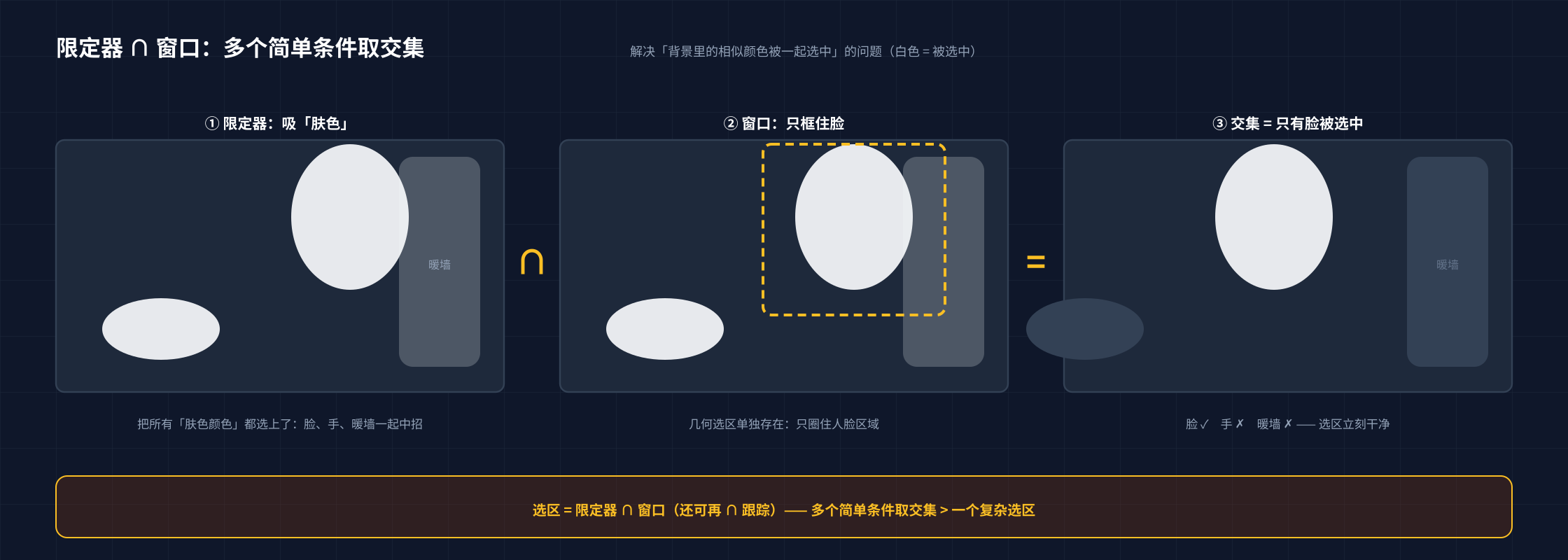
窗口还能当限定器的过滤器:先吸「肤色」,再开一个只盖住脸的 Window,两个条件取交集——选区立刻干净(见配方 2)。
5.4 跟踪(Tracking)
镜头会动,选区必须跟着动。选中带选区的节点 → Tracker 标签:
| 模式 | 适用 | 说明 |
|---|---|---|
| Point(点跟踪) | 画面里有清晰特征点 | 点在画面里的高对比小区域,别点纯色墙 |
| Planar(平面跟踪) | 目标是一个平面(墙、屏幕、地面) | 跟踪质量通常最好,首选 |
| Perspective | 平面有透视变化 | 四角跟随 |
| Face(人脸跟踪) | 人脸 | 自动跟脸,人像题材神器 |
操作:播放头移到片段开头 → 选模式 → 点 Track Forward(向前跟踪)▶ → 看完跟踪过程,蒙版若跟丢,回到跟丢处手动挪正窗口,继续 Track。
💡 跟踪失败大多是取样区选太大了。缩小窗口到目标本身,成功率高很多。
5.5 Color Warper(色彩扭曲器):直接「拖」颜色
Primaries 面板顶部切到 Color Warper(网格图):把画面里的颜色显示成网格上的点,抓住一个点直接拖到想要的色相/饱和位置,实时、直观、多个颜色互不干扰。适合:
- 把杂乱的绿色植被统一成「电影青」
- 整体色调梳理(把所有暖色推向橙、冷色推向青——青橙配色的最佳工具,第 7 章会用)
网格中心=低饱和,外圈=高饱和;上下拖=改明度(需要先点开对应的网格模式)。
💡 Resolve 19 起还有个 ColorSlice(色彩切割) 工具:把色轮切成六个色相扇区(红黄绿青蓝品红)分别推拉,思路与 Warper 类似、更直观,适合快速统一某类颜色。
5.6 五个实战配方(背下来)
配方 1:天空增强(最常用)
节点「02 天空」:
1. Qualifier 吸管在天空拖一小片
2. 蒙版优化三板斧;天空贴近地平线颜色复杂时,
   再加一个渐变 Window 从上往下罩(与限定器取交集)
3. 回到 Primaries:
   Gamma/Gain 色轮推向青蓝一点点
   Hue vs Lum(色相对亮度) 曲线压暗蓝色 10~20%(蓝天更"厚")
   Saturation +15~25
⚠️ 白云、白墙经常被误吸:用 Clean White 或收窄 L 范围排除
配方 2:肤色统一(人像必修)
节点「02 肤色」:
1. Qualifier 吸脸颊/手臂肤色 → 三板斧优化
2. 开一个 Window 罩住人物(排除背景里的相似色)
3. 看矢量图:肤色点应落在肤色线上
   - 偏红(往左/往红侧)→ 色轮向黄绿方向轻推
   - 暗沉 → Gamma master + 微提
   - 过曝发白 → 单独收 Gain
4. 脸部多镜头间颜色不统一时,用 Still + Wipe 对比调
⚠️ 肤色浓度因人种而异,但角度必须在线上(第 3 章 3.7)
配方 3:局部提亮/压暗(光影重塑)
节点「02 局部」:
1. 圆形/多边形 Window 盖住目标(如人物面部)
2. Softness 30+,配合跟踪
3. Gamma master ±0.02~0.05 ——幅度要小!
   (摄影打光的感觉,不是贴一个亮补丁)
4. 进阶「添加一个反选窗口压暗四周」= 简易聚光灯效果
配方 4:暗角(Vignette)
节点「05 暗角」(放在节点链末尾):
1. 圆形 Window 放大到几乎出画、罩住中心
2. 勾选 Invert(反选=作用于四周)
3. Softness 50 左右
4. Lift/Gain master 各降一点点(-0.03 起步)
→ 目的:视线聚焦中心。看电视画面边缘是不是总暗一点?
配方 5:隔离改色(衣服/产品)
节点「02 改色」:
1. Qualifier 吸目标颜色 → 三板斧(这里蒙版质量要求最高,
   需要逐帧检查边缘)
2. 改色方法(按需求选):
   a. Hue vs Hue(色相对色相) 曲线:把该色相整段拖到目标色相(改色相最自然)
   b. Primaries 色轮大范围推(适合改饱和/明度)
3. 画面里相近颜色干扰时(蓝衣服 vs 蓝天):
   加 Window 框住衣服取交集;或用 Sat 范围区分(衣服往往更纯)
5.7 Magic Mask 神奇遮罩(Studio 功能,知道即可)
Studio 版的 AI 选区:Magic Mask(神奇遮罩)(20 起为 v2)——在画面中点一下要选的人物/物体,AI 自动生成并跟踪全片段的蒙版。头发丝等复杂边缘远超手工 HSL。免费版用配方 2/5 的手工流程达到 90% 效果。
5.8 键控(选区)守则
- 蒙版永远先看后调:开着「突出显示(Highlight)」再动手,不检查蒙版就调色 = 盲调
- 边缘柔化优先:Blur 2~5 起步,宁可多给
- 灰色蒙版要清理:Clean Black/White,否则视频里选区边缘会闪
- 逐帧抽查:拖动播放头扫一遍片段,尤其是人物走动、镜头运动时
- 幅度宁小勿大:二级是「观众看不出来但你感觉更好」,一眼看出「这里被调过」就是过了
- 条件组合思维:
限定器 ∩ Window ∩ 跟踪,多个简单选区取交集 > 一个复杂选区
配套视频(按小节对应)
- 5.2 限定器:【达芬奇二级调色】HSL 限定器(B站)
- 5.3~5.4 窗口 + 跟踪:达芬奇基础课:窗口+跟踪(B站)
- 肤色(5.6 配方 2 / 3.7 肤色线):肤色该调成什么样?肤色指示线对不对(B站)——讲清「指示线是参考不是绝对」,与本章口径一致;手把手教你调出好看的肤色(B站)
- 覆盖全章的系列课:DaVinci Resolve 调色入门 39 集:色彩科学/节点工作流(B站)
- 图文延伸:看懂达芬奇示波器并用以保护肤色(知乎)
5.9 容易忽略但好用的功能(隐藏宝石)
这些点教程正文没专门讲,但每个都值得单独记一页:
- 突出显示(Highlight)不止给限定器用——它显示的是「当前节点选区」:选中有窗口的节点时开着它拖形状,红覆盖实时跟着变,所见即所得;任何带选区的节点(限定器/窗口/跟踪)都吃这套。位置:监视器顶部工具栏
- 智能过滤器(Smart Filters)——调色页时间线缩略图条上方可以把镜头条过滤成只显示「已调色 / 未调色」的镜头。几十个镜头的项目里找漏网之鱼全靠它,交片前质检的最后防线(第 8 章清单配合用)
- 色度模糊(Blur 面板 ▸ Method 选 Chroma)——只模糊颜色、不糊亮度:给肤色节点加一点 Chroma 模糊 = 免费版「磨皮 + 去彩色噪点」的秘技,皮肤颜色变干净而纹理全保(对应 5.6 配方 2 的收尾)
- Key ▸ Output Gain(输出增益) = 节点强度旋钮——每个节点都有:二级手劲过猛时把它从 1.0 降到 0.6~0.8「打个折」,不用推翻重调。7.3 给 LUT 降强度用的就是同一个东西——它是通用的
- 调色板的重置按钮——每个调色面板标题栏右侧有重置箭头:单箭头重置当前参数、双箭头重置整个面板。色轮拖砸了不必 Ctrl+Z 一路回退,点一下就回原点
- 静帧导出成图——Gallery 里右键静帧 ▸ Export,可导出 PNG/TIFF:做调色前后对比图、封面截图、给客户的审片参考,一步到位
5.10 本章练习
- 找一段有天空的素材,完成配方 1,注意用渐变窗口排除地面
- 找一段人像素材,完成配方 2,用矢量图验证肤色在线上;再截一张电影人像 Still 对比
- 练配方 3 + 跟踪:镜头运动中的主体提亮
- 给任意素材加暗角(配方 4),先做过头(-0.1),再收到刚好
- 综合题:对一段素材建立节点链
01 校正 → 02 天空 → 03 肤色 → 05 暗角,全部重命名并逐个选中后用Ctrl+D开关,检查每个节点的贡献
下一章:节点结构与高级工作流 →
第 6 章 节点结构与高级工作流
本章目标:把前面学的散装技能组织成工业流程——标准节点模板、Group 批量调色、镜头匹配方法论、色彩管理。学完这章,你能处理一条多镜头的真实片子,而不是单张「调色练习图」。
前置:第 4、5 章。
6.1 节点类型全解
右键节点区 ▸ Add Node 可以看到多种类型。先建立一个核心认知,再谈怎么选:
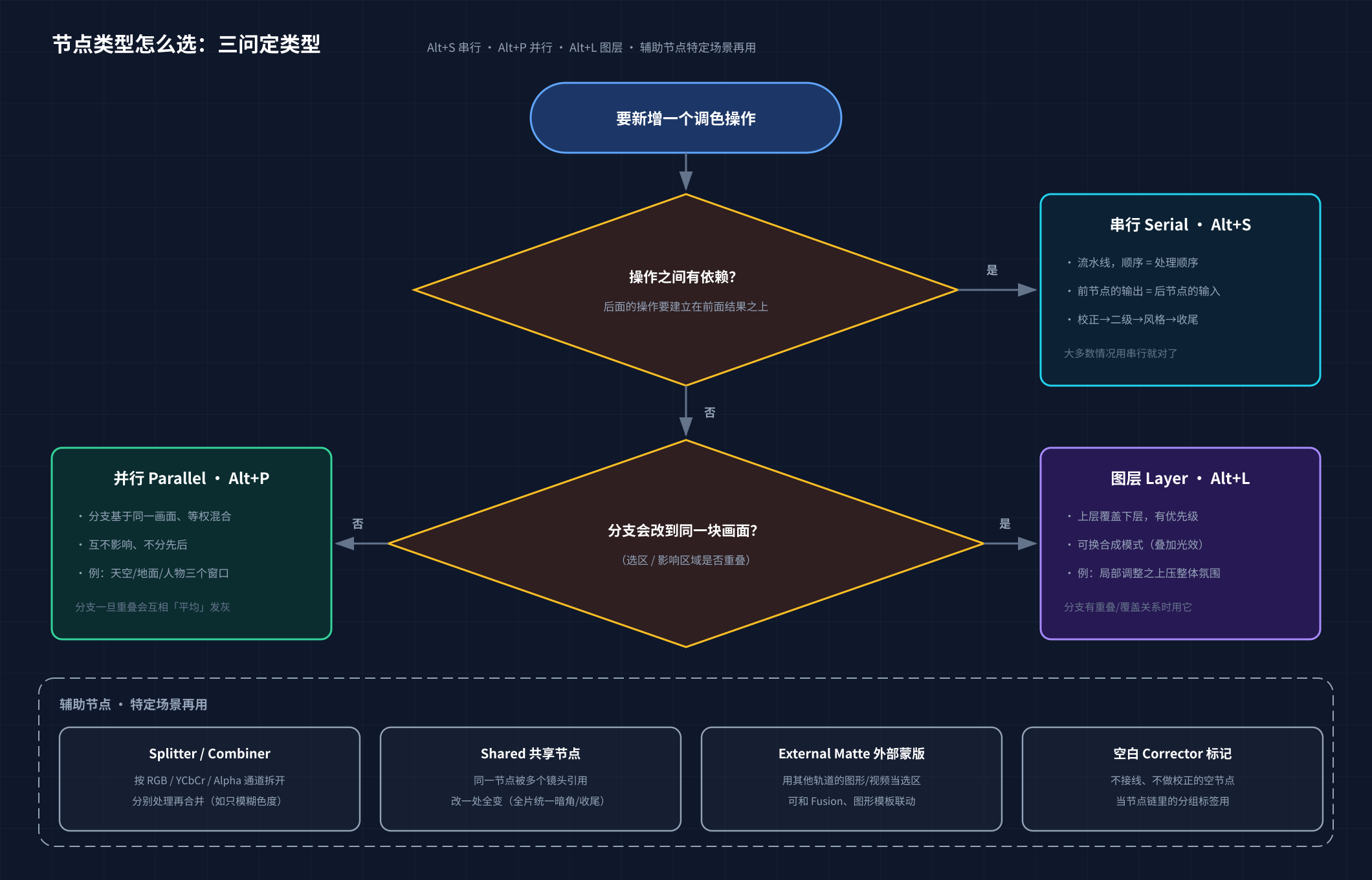
串行链是主干,其他结构是「插进来的特殊工具」。 任何调色本质上都是从左到右的流水线:素材 → [处理A] → [处理B] → … → 输出。串行节点 = 往流水线上加一站;并行/图层 = 在某一站岔出多条支路;辅助节点负责拆通道、共享、引用外部蒙版。所以真正的问题从来不是「用串行还是并行」,而是——这个新操作要不要进入主流水线(串行),还是基于当前画面岔出支路(并行/图层)。
三问选型:
① 串行节点 Serial(Alt+S)
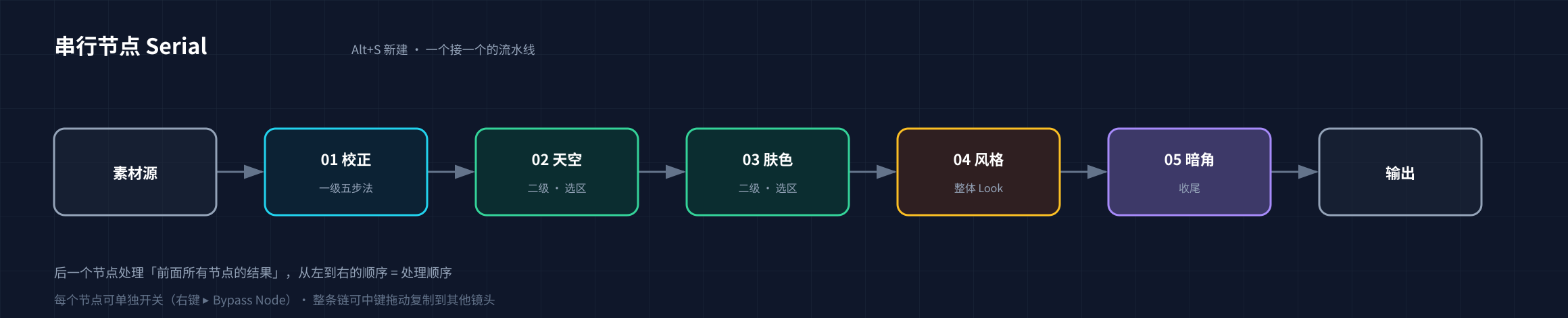
一个接一个,像流水线。后面的节点处理「前面所有节点的结果」:
什么时候用:默认选择,尤其是——
- 校正 → 二级 → 风格 → 收尾这条主干(顺序就是处理顺序)
- 后面的操作需要「看到」前面的结果时。典型例子:限定器(第 5 章)放在校正节点之后,是基于校正后的颜色取样——画面饱和度正常了选色才稳;放在前面选区容易漂
- 需要操作互相传递影响时:先压暗再选区、先统一绿色再做风格
串行的代价:前面节点会改变后面节点的输入。你动了 01 校正,02 天空、03 肤色的选区可能都要复查——这是正常的管理成本,也是「每个节点只干一件事、命名清晰」如此重要的原因。
② 并行节点 Parallel(Alt+P)
多个节点并列处理同一份输入,结果在并行混合器(PP1)里等权混合:
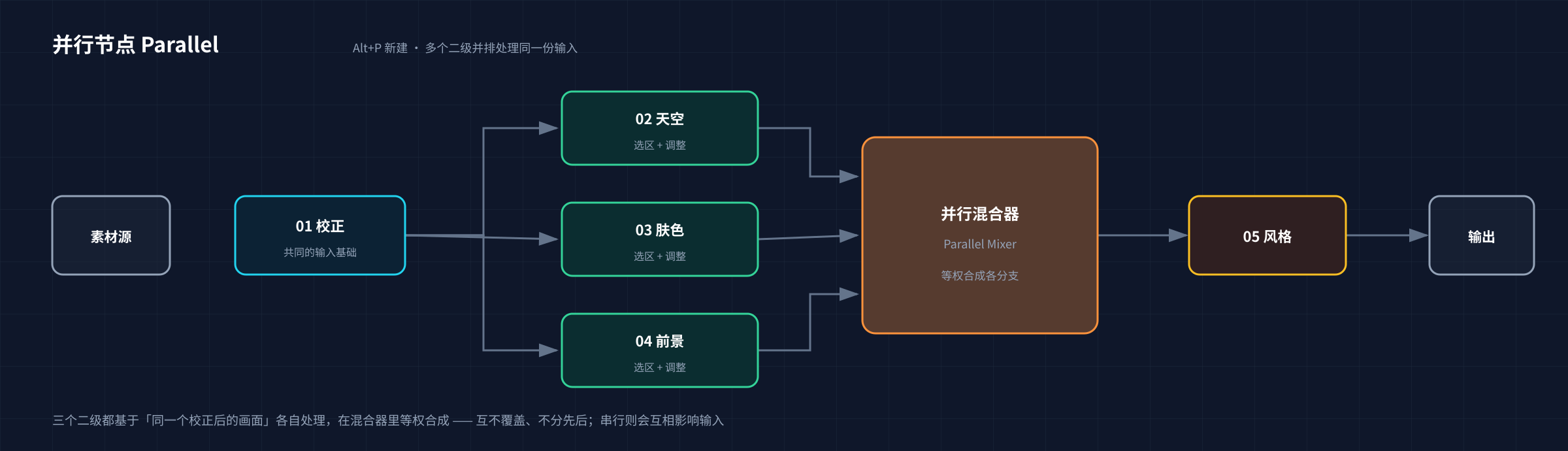
什么时候用:多个局部调整(通常是多个 Power Window(窗口) / 限定器)互不重叠、都想基于同一个校正后的画面独立工作时:
- 例:天空一个窗口、地面一个窗口、人物一个窗口——三个分支的输入完全相同,谁先谁后无所谓,改任何一个都不影响其他分支的取样
- 和串行的区别:串行时「天空节点」的输出会变成「肤色节点」的输入,牵一发动全身;并行时各分支只看自己的
并行的陷阱:混合器把各分支结果等权混合(各 50%…)。两个分支一旦改到同一块画面,那块区域会被「平均」——颜色发灰、力度减半。分支会重叠 → 改用图层节点。
③ 图层节点 Layer(Alt+L)
结构同并行,但有上下层优先级+混合模式控制(上层的校正压过下层):
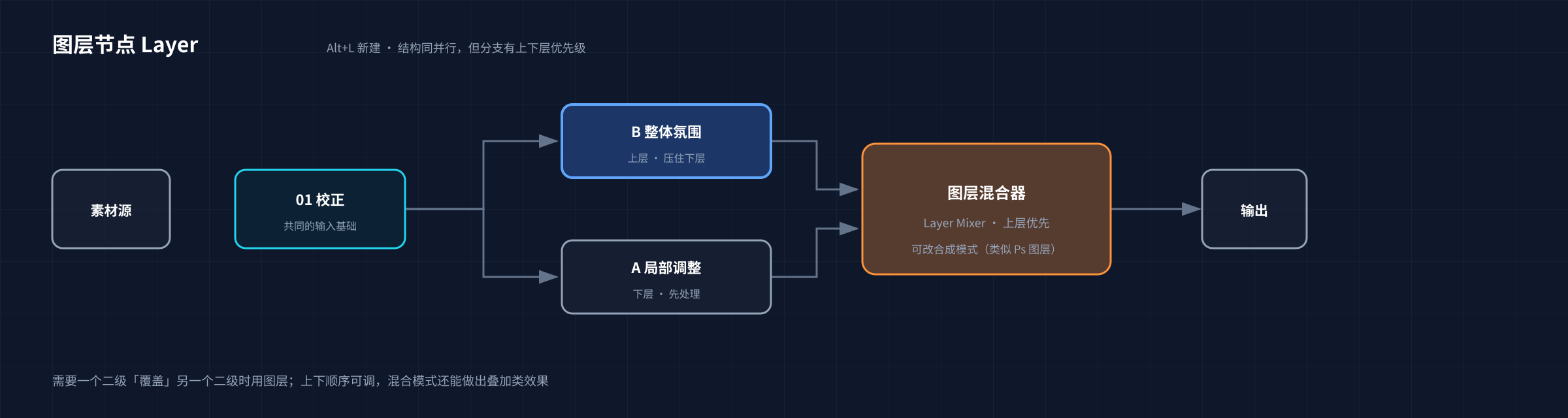
什么时候用:分支会改到同一块画面、或需要明确覆盖关系时:
- 局部调整(下层)之上压一个整体氛围/风格层(上层)——上层优先,不会被下层「平均」掉
- 想用合成模式(Add、Overlay 等,在图层混合器里设置)做叠加光效、氛围雾
- 分支之间有主次,需要随时调整谁上谁下
一句话对比:并行 = 平起平坐一起混;图层 = 分出上下,上层说了算。
④ 辅助节点速览(特定场景再用)
| 节点 | 干什么 | 什么时候想到它 |
|---|---|---|
| Splitter / Combiner(拆分/合并) | 按 RGB / YCbCr / Alpha 把信号拆成通道,分别处理再合回 | 通道级处理:只模糊色度不糊亮度、只降噪亮度。入门阶段了解即可 |
| Shared(共享节点) | 右键节点 ▸ Use As Shared Node(用作共享节点),同一节点被多个镜头引用 |
改一处、全变:全片统一的暗角 / 收尾 / 水印色 |
| External Matte(外部蒙版) | 拿时间线上其他轨道的图形 / 视频 / Fusion 输出当选区 | 需要精确形状的选区(用图形画出来)、按字幕区域调色 |
| 空白 Corrector(校正器) | 不接线、不校正的空节点 | 长节点链的分组标签,帮你和同事看懂结构 |
💡 组内的 Pre-clip / Post-clip 严格说也是节点层级(见 6.3 Group);OFX 效果可以直接加在任何节点上(从特效库拖到节点),不算独立节点类型。
6.2 标准节点模板(抄作业)
一条常规商业/短片调色,节点图长这样(串行为主 + 一处并行):
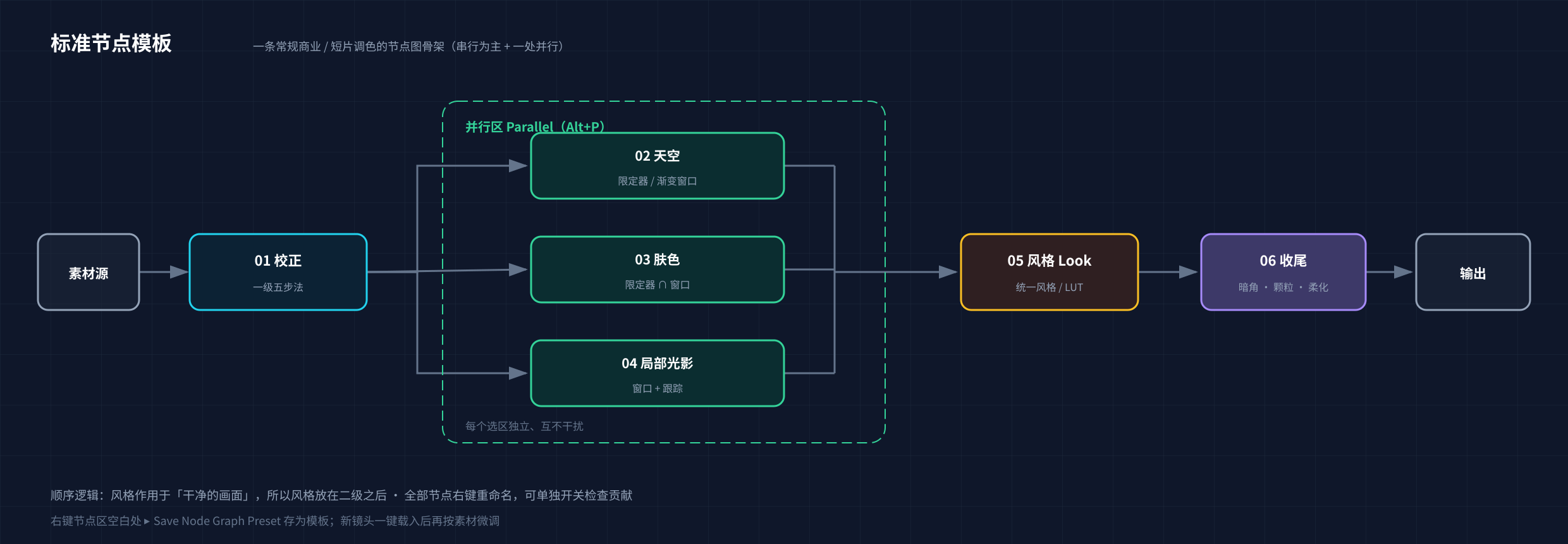
| 节点 | 职责 | 内容 |
|---|---|---|
| 01 校正 | 一级五步法 | 白平衡/黑白场/对比/饱和 |
| 02~04 | 二级(并行) | 每个选区独立、互不干扰 |
| 05 风格 Look | 统一风格 | 色轮偏色/Warper/风格 LUT(第 7 章) |
| 06 收尾 | 全局修饰 | 暗角、颗粒、细节柔化 |
为什么风格放二级之后? 你要的是「风格作用于干净的画面」,而不是风格和局部调整互相污染。
节点图可以存成模板:做好后右键节点区空白处 ▸ Save Node Graph Preset,以后一键载入。
曝光(调光)放在哪个节点?——永远在「还原」之后、风格之前
新手最常见的顺序困惑,一次说清:
「调光」(曝光、亮度)属于校正,住在 01 校正节点里(想全局轻推曝光就用 Offset 或 Gamma 的 master 轮盘)。位置只有一条规则:
归一化(还原)→ ① 曝光 / 白平衡 / 对比 → ② 二级 → ③ 风格 → ④ 收尾
为什么必须在「还原」之后:
- 示波器只有在还原后的空间里读数才有意义——Rec.709 波形的 0~100 对应观众实际看到的黑白;对着 Log 灰片调曝光,波形是被压缩的,判断全错
- 风格都是按「正常画面」设计的——LUT、S 曲线、青橙配色全假设输入曝光正常;曝光先定住,风格才能复制到其他镜头
- 二级的限定器要基于正常饱和度的画面取样才稳定(和 6.1 串行的逻辑一致)
两种情况对应两种起点:
- 用了色彩管理(推荐,见 6.5):还原(输入转换)发生在节点图上游——信号进入节点 01 时已经是正常对比的画面。直接在 01 调曝光,不需要也不应该再建「还原节点」(建了就是双重转换)
- 没用色彩管理:01 节点先做「归一化」(挂相机官方 LUT,或手动 Lift/Gain/Sat 展开 Log),02 节点才做曝光校正
Group 场景的分工:全组曝光拉回同一基准 → Pre-Group(组前);逐镜曝光精修 → Clip 层;风格 → Post-Group(组后)(见 6.3)。
6.3 Group:批量调色的正确姿势
一部片子几十个镜头,逐个从零调会死人。分组(Group)工作流:
选中多个镜头(缩略图条上框选)→ 右键 ▸ Add Into New Group(添加到新组)。组内每个镜头现在有三层调色区:
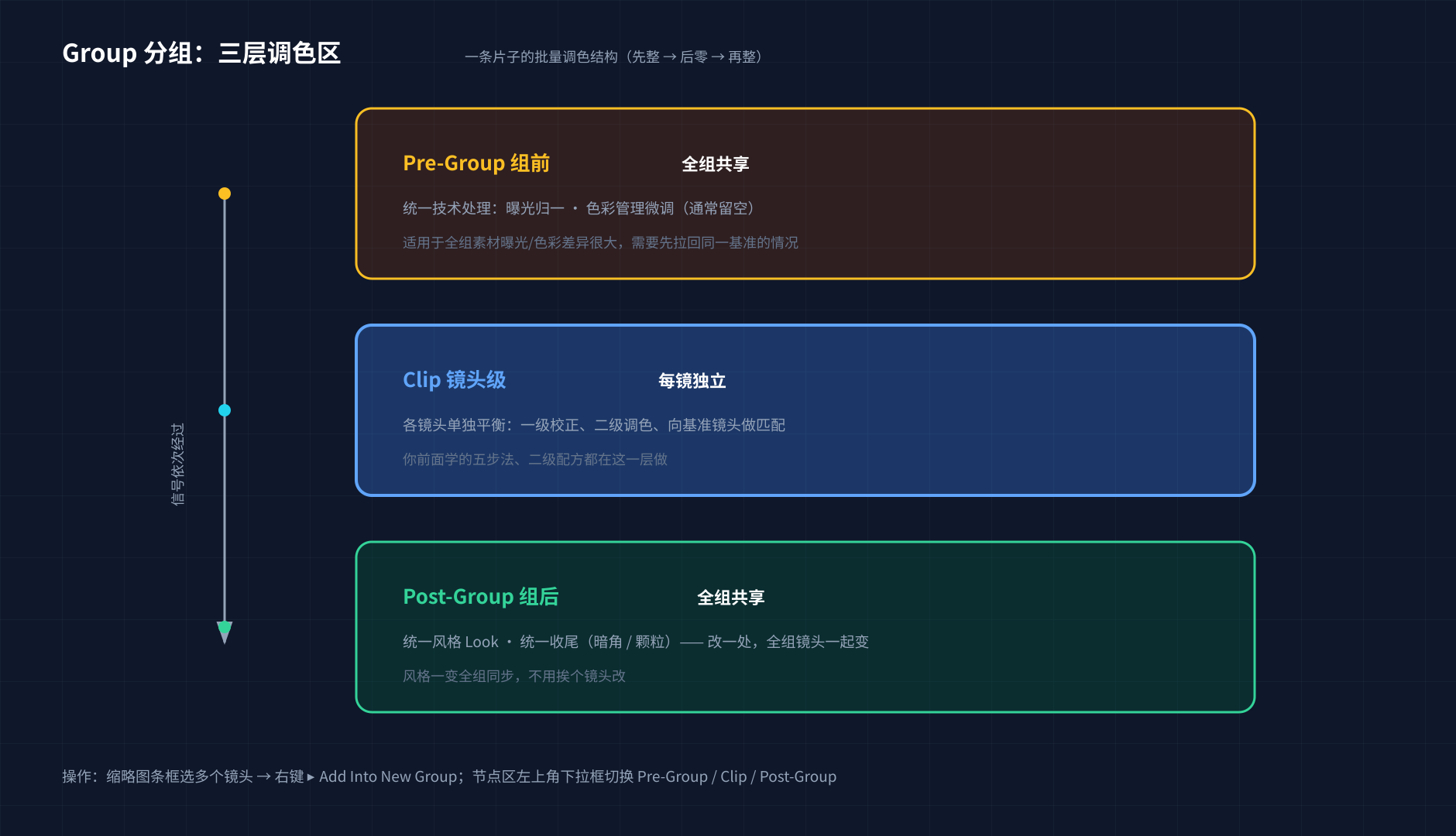
标准流程(先整后零再整):
- Pre-Group:留空或做整体曝光归一
- Clip 级:逐镜头做一级校正,把所有镜头调到「互相一致」(下一步)
- Post-Group:全组统一上风格——风格一变全组同步,不用挨个改
在节点区左上角的下拉框切换 Pre-Group / Clip / Post-Group。
其他批量手段
- 复制 grade:先单击选中目标镜头(可多选),再中键单击来源镜头缩略图(复制整个节点图);或右键 ▸
Copy Grade(复制调色) / Paste Attributes(粘贴属性)(可挑选只粘贴某些节点) - 版本 Versions(版本):同一镜头做多版方案:右键缩略图 ▸
Versions ▸ New Version(新建版本)(给客户 A/B 方案必备) - PowerGrade:把整个节点图存进左上 Gallery(图库) 的
PowerGrade区,跨项目复用——你的风格库
6.4 镜头匹配(Shot Matching)
观众对「镜头之间不一致」极其敏感(背景忽亮忽暗、肤色忽红忽黄)。匹配是专业调色师的基本功,占真实工作量的一半。
方法论(按顺序,别跳步):
- 选基准镜头:该场景里光线最有代表性、调得最满意的那个
- 基准镜头抓 Still(
Ctrl+Alt+G) - 选中相邻镜头,点开 Still 的 Wipe 分屏:监视器里左半是基准、右半是当前镜头
- 在当前镜头 Clip 级节点上按顺序对齐: ① 曝光(波形:主体亮度区间一致) ② 白平衡(Parade:三通道形态一致) ③ 对比(波形:黑白场一致) ④ 颜色倾向(矢量图:肤色点位置一致)
- 关 Wipe,正常播放连续看两个镜头衔接处,微调
💡 先把每个镜头各自校正干净,再互相匹配;不要用「抄 grade」代替匹配——不同镜头的光线本来不同,复制粘贴只是起点。
6.5 色彩管理(Color Management)
为什么需要它
- 素材来源五花八门:手机 Rec.709、相机 Log、无人机 D-Log……它们「说着不同的语言」
- 显示器和网络标准说的是 Rec.709(SDR)
- 色彩管理 = 系统化翻译:任何素材 → 统一工作空间(调色)→ 统一输出标准
整条翻译流水线长这样(你的节点图就工作在中间那一格):
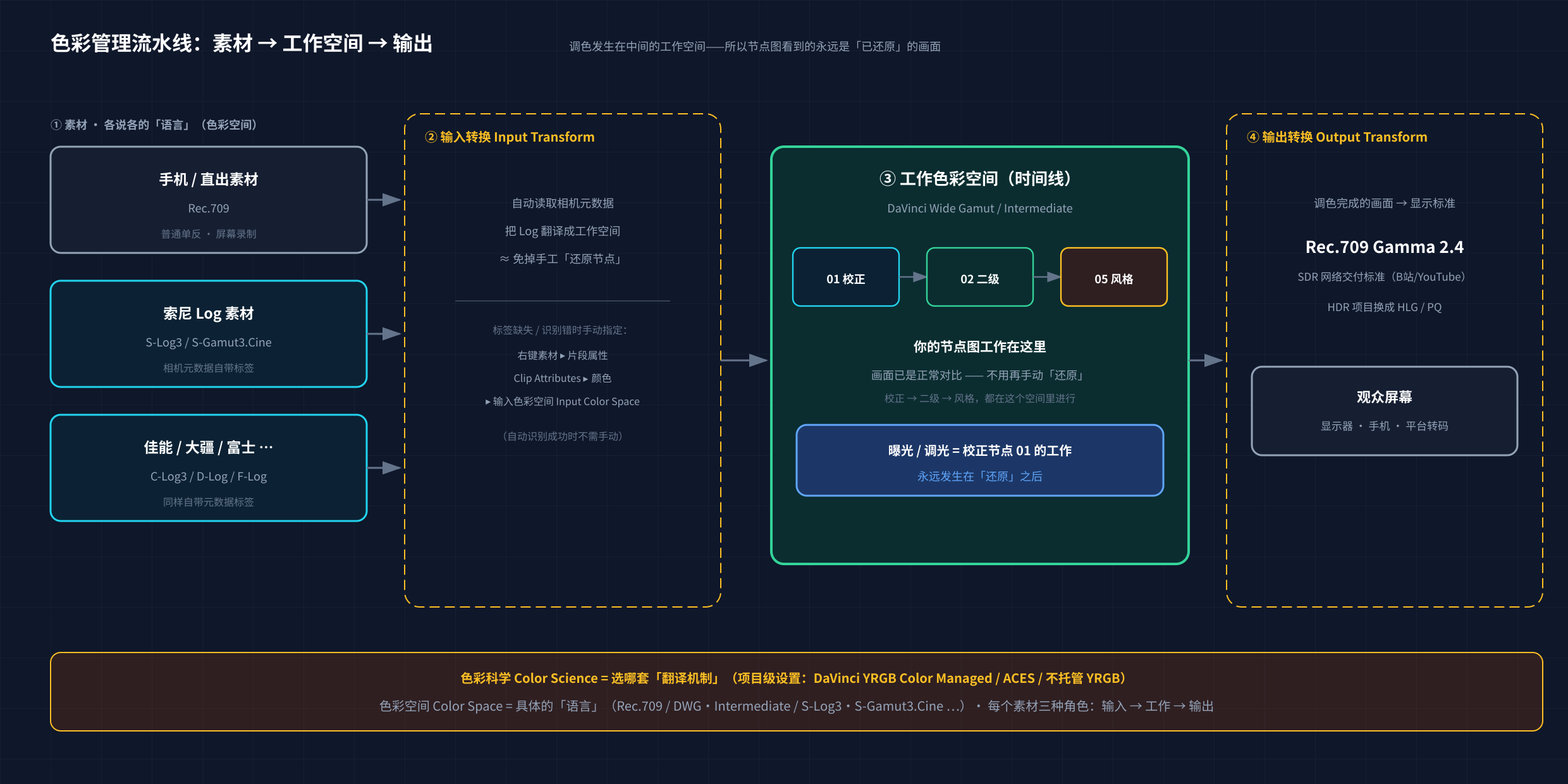
推荐设置:自动色彩管理(默认就是推荐状态)
Project Settings(项目设置,齿轮)▸ Color Management(色彩管理)▸ Color science,18+ 版本默认即为:
Color science:              DaVinci YRGB Color Managed
Automatic color management: ✅ 勾选(默认开启)
Color processing mode:      SDR               ← SDR 网络交付选这个
Output color space:         SDR Rec.709       ← 默认
取消 Automatic 勾选后才会出现 DaVinci Wide Gamut 预设 / Custom(即显式的 Timeline = DaVinci Wide Gamut / DaVinci Intermediate 组合)。自动模式不暴露工作空间选项——由达芬奇内部接管,但「入口 → 工作 → 出口」的三段式管道原理不变,下文按 DWG 讲的概念照常适用。
Input Color Space 在哪里看 / 设置?
两个入口(都在媒体池/时间线的素材右键菜单里):
- 右键素材 ▸ Input Color Space 子菜单——按品牌分组(如
DJI ▸ D-Gamut/D-Log),最快 - 右键素材 ▸ Clip Attributes(片段属性)▸ 颜色(Color)标签 ▸ Input Color Space(输入色彩空间)——信息更全,还能顺带看数据电平
⚠️ RAW 素材(BRAW/R3D 等)不在这里设置——由 Camera RAW 面板管理,输入空间不可手动覆盖。
是的,Log 会被自动转换——这正是色彩管理的工作方式
新版达芬奇默认开启自动色彩管理,流程是:
- 素材文件里带着相机写入的元数据标签(如「本段是 S-Log3 / S-Gamut3.Cine」)
- 达芬奇读取标签 → 自动给素材挂上对应的输入转换 → 把它翻译进工作色彩空间(默认 DaVinci Wide Gamut / Intermediate)
- 你在节点图里看到、并调色的,已经是还原后的正常画面——所以大多数时候不需要手动设置 Input Color Space
官方判定优先级(四级,排查灰片时可对照断在哪一级):① RAW 素材(BRAW/R3D 等)用厂商自带色彩科学 → ② QuickTime/MXF 的色彩标签(NCLC 元数据)→ ③ 都没有就按项目默认输入空间(Rec.709 Gamma 2.4)→ ④ 你手动指定覆盖(RAW 除外)
怎么验证自动转换生效(每批素材抽检一次):
- Log 素材放到时间线上,画面不发灰、波形铺满 0~100 → 已自动转换 ✓
- 打开片段属性 ▸ 颜色,看 Input Color Space 显示的值和素材实际拍摄格式是否一致
什么时候需要手动设置:元数据缺失或被洗掉——屏幕录制、部分无人机/运动相机、经第三方转码的素材、已内嵌 LUT 的素材;混拍项目里自动识别错的。手动选:
- Log 素材:索尼
S-Log3/S-Gamut3.Cine、佳能C-Log3/Cinema Gamut、大疆D-Log/D-Gamut…… - 直出素材(手机、普通单反):
Rec.709
⚠️ 如果片段属性的「颜色」标签里根本没有 Input Color Space 选项,说明项目色彩科学是不托管的老模式(
DaVinci YRGB)——这时不会有任何自动转换,需要回项目设置改成 Color Managed,或手动挂转换 LUT/节点。
设置正确后:画面正常显示、波形铺满、直接进一级精修(第 4 章病例 C 的「前提」就是这步)。
Log 素材上时间线是灰的?——自动转换没生效,三步排查
灰 = 素材没被翻译。 自动转换不是魔法,它要两个条件同时满足才会发生:项目开了色彩管理 + 素材的输入空间被正确识别。灰片说明至少一个没满足,按顺序查:
- 项目色彩科学:
Project Settings ▸ Color Science是不是DaVinci YRGB Color Managed?如果是老的DaVinci YRGB(不托管模式),不会有任何自动转换——这是 Log 灰片最常见的原因,改成 Color Managed 即可 - 素材的输入空间:片段属性 ▸ 颜色 ▸ Input Color Space 是否显示为对应的 Log(如
S-Log3/S-Gamut3.Cine)?若显示Rec.709就是没认出来(元数据缺失或被转码洗掉),手动改成对应项 - 改完复查:波形应铺满 0~100。若反而过对比/过饱和 = 设重了(双重转换),退回去检查
常见相机 Log 对照表
手动设置 Input Color Space 时按品牌查。名称以你版本的下拉列表为准,选与拍摄时相机内设置一致的那项:
| 品牌 | Log 编码 | Input Color Space 常见选项 |
|---|---|---|
| 索尼 | S-Log3(老机型 S-Log2) | S-Log3/S-Gamut3.Cine、S-Log3/S-Gamut3、S-Log2/S-Gamut |
| 佳能 | C-Log3 / C-Log2(电影机)、C-Log(微单) | C-Log3/Cinema Gamut、C-Log2/Cinema Gamut;微单 C-Log 色域多为 Rec.709 系 |
| 富士 | F-Log / F-Log2 | F-Log/F-Gamut |
| 松下 | V-Log | V-Log/V-Gamut |
| 尼康 | N-Log | N-Log(色域按相机设置,多为 BT.2020 系) |
| 大疆 | D-Log / D-Log M | D-Log/D-Gamut(M 型号与旧机型按实际拍摄设置) |
| Blackmagic | BMD Film | BRAW 由达芬奇原生读取元数据,通常无需手动设置 |
| 苹果 | Apple Log(iPhone 15 Pro 起) | Apple Log(达芬奇 18.5+ 内置支持) |
兜底方案:下拉列表里找不到对应项时,输入空间设
Rec.709,在节点链最前面挂厂商官方转换 LUT(或 CST 节点)手动归一化——效果等同自动,只是不自动。
RAW 素材的解码层:Camera RAW 面板
BRAW / R3D / CinemaDNG / ARRIRAW 这类 RAW 素材有自己的专属设置面板 Camera RAW(媒体池右上角面板区),它管的不是「调色」而是解码:
- 可以在解码层重定 ISO/曝光、白平衡、色彩空间——这些调整发生在节点图之前,是真正意义上位于「还原之前」的层(呼应 6.2 的顺序规则)
- 白平衡拍错两档?RAW 素材在这里改是无损重定,比在节点里用色轮硬拉干净得多——这也是「重要的东西前期拍 RAW」的最大理由
- RAW 的降噪、锐化策略(时域/空域)也在这里选
实操顺序:RAW 素材先在 Camera RAW 面板把曝光/白平衡定准 → 再进节点图做校正与风格。普通 Log 素材没有这一层,全靠色彩管理 + 节点图。
色彩科学 vs 色彩空间:「机制」vs「语言」
这两个词最容易混。一句话:色彩科学是项目级的翻译机制(政策),色彩空间是一门门具体的语言(素材/目标)。
| 色彩科学 Color Science | 色彩空间 Color Space | |
|---|---|---|
| 是什么 | 一套「怎么翻译、在哪调色、怎么输出」的机制 / 流程 | 一个具体的颜色定义(三原色位置 + 白点 + 伽马/传递函数) |
| 在哪设 | 项目设置 ▸ Color Science(项目级,管整条时间线) | 素材的输入空间、时间线工作空间、输出空间——各是一个色彩空间 |
| 有哪些 | DaVinci YRGB(不托管、全手动)、DaVinci YRGB Color Managed(自动管理,默认)、ACES(行业标准) |
Rec.709、DWG/Intermediate、S-Log3/S-Gamut3.Cine、LogC3/AWG、Rec.2020/PQ…… |
| 类比 | 联合国的同传规则(「都先译成世界语」) | 具体的语言:中文、英语、世界语 |
所以严格地说:Log 素材不是「被转成 DaVinci YRGB Color Managed」(那是机制的名字),而是「在这套机制下,被自动转进了工作色彩空间 DWG/Intermediate」。顺带拆一下工作空间的名字:DaVinci Wide Gamut 指色域(能装下多宽的颜色),Intermediate 指传递函数(亮度怎么编码,作用类似 Log),两者合起来才是完整的工作空间。
每个素材在流程里涉及三个空间:输入空间(它说什么语言)→ 工作空间(大家在哪调色)→ 输出空间(观众屏幕听什么语言),对应上面流水线图的 ①③④。
头号大坑:双重转换
症状:画面发灰发平或过饱和。原因:色彩管理已在转换,你又手动加了官方 Log LUT(或相反)。
检查口诀:一段素材只允许被「展开」一次。 用了色彩管理就别再叠厂商 LUT;导出时也别再被平台二次处理。
托管项目里挂 LUT:先想清楚它「吃到」的是什么
LUT 本身不认识色彩空间——它是一张不问出处的数学表,谁喂它什么它就按什么处理。而托管项目的节点图工作在 DWG 里,所以节点上的 LUT 拿到的输入就是 DWG 画面。由此分三种情况:
| LUT 类型 | 在 DWG 时间线上 | 正确姿势 |
|---|---|---|
| 相机还原 LUT(S-Log3→709 之类) | ❌ 不需要 | 色彩管理已还原,再挂 = 双重转换(见上) |
| 网上下载的风格 LUT(多为 709→709 设计) | ⚠️ 直接挂有偏差:宽色域原料塞进窄色域的表,饱和色偏移、偏艳 | 三选一:CST 包一层(见下)/ 接受轻微差异(轻柔风格通常可接受)/ 下载时选对版本(不少 LUT 包分 DWG / 709 / ACES 版) |
| 自制的 PowerGrade / 自己导出的 LUT | ✅ 在 DWG 项目里做的,天然就是 DWG 起点 | 自用没问题;分享给别人要注明起点空间 |
CST 包裹法(严格做法):在 LUT 节点前后各加一个 Color Space Transform(色彩空间转换):
[前置 CST:DWG → Rec.709] → [LUT 节点] → [后置 CST:Rec.709 → DWG]
让 LUT 拿到它设计时预期的输入,转换损失极小。最明显的对比对象是蓝天、红衣这类高饱和色。
三种色彩科学对比:翻译谁来做、用什么中间语言
理解三者的关键不是「转不转 DWG」,而是翻译这件事谁负责、大家用哪种中间语言:
| 模式 | 谁负责翻译 | 中间语言(工作空间) | 什么时候用 |
|---|---|---|---|
| DaVinci YRGB(不托管) | 你,全程手动(挂 LUT、手动校正) | 没有——各素材「说方言」,时间线原样传递 | 老项目、特殊流程;入门不建议 |
| YRGB Color Managed(RCM) | 达芬奇自动(读元数据 → 输入转换) | 默认 DWG/Intermediate,可改(也能设成 Rec.709) | 默认推荐;个人创作、常规项目 |
| ACES | 自动,走行业标准管线(IDT → ACES → ODT) | AP0/AP1 家族(调色常用 ACEScct),不是 DWG | 大型多机组、跨公司协作项目 |
DWG 是达芬奇自家的中间语言;ACES 是全行业通用的标准(美国电影摄影师协会制定)——它的价值在于片场监视、VFX 公司、调色棚都说同一种话。设置:Project Settings ▸ Color Management ▸ Color science ▸ ACES(调色工作空间选 ACEScct;Resolve 20 起原生支持 ACES 2.0),素材侧对应选 ACES Input Transform。个人创作用 DWG 完全够,两者工作习惯一致,技能可迁移。
不托管模式的最佳实践(人肉色彩管理)
选 DaVinci YRGB(不托管)= 翻译这件事自己干。核心原则只有一条:把归一化标准化,而不是每个镜头随手对付:
[01 归一化:log → Rec.709] → [02 校正] → [03+ 二级] → [05 风格] → [06 收尾]
归一化三选一(按推荐排序):
| 方案 | 做法 | 评价 |
|---|---|---|
| CST 节点(首选) | 节点 01 挂 Color Space Transform:Input 如 S-Log3/S-Gamut3.Cine → Output Rec.709 Gamma 2.4 |
数学转换:精确、无查表损失、参数随时可改 = 「人肉版输入转换」 |
| 官方还原 LUT | 节点 01 挂厂商转换 LUT | 可用;查表有轻微精度损失且黑箱(7.3 的可调空间问题在此同样成立) |
| 手动一级展开 | 用 Lift/Gain/Sat 手动把灰片拉开 | 每个镜头拉得不一致、后面风格难统一——仅适合练手理解原理 |
混合素材按机型分组:S-Log3 / D-Log / 手机直出各建一个 Group,在 Pre-Group 挂对应的 CST(直出 Rec.709 镜头不需要转换,直接进校正)。不托管模式最大的事故就是「这个镜头漏挂转换」和「那个挂了两层」——分组管理两个都防。
不托管特有的两个坑,务必检查:
- 数据电平(Data Levels):片段属性 ▸ 视频里确认 Video / Full 设置——设错画面整体发灰或对比过猛(托管模式下基本不用管这项)
- 输出无自动变换:你调出的 709 就是最终结果,没有输出转换兜底;以后要 HDR 或别的色域版本,整条链得重搭——这正是托管模式真正的长期价值
进阶玩法:头尾各放一个 CST(log→DWG 进、DWG→709 出),中间在宽色域里调色——这就是手工复刻 RCM 在后台做的事。理解了这条管道,你就彻底理解色彩管理了。
什么时候值得不托管:跟老教程/老模板对接、团队既有手动流程、或者你想搞懂每一步发生了什么(学习价值很高)。其余情况回 RCM——你手动做对的它都自动做,你容易漏的它不漏。
CST 节点(补充手段)
Color Space Transform(ResolveFX 里的色彩空间转换,免费版可用)两个用途:① 不托管模式的归一化主力(见上文「不托管模式的最佳实践」);② 按上文的方法给 709 风格 LUT 包一层「DWG ↔ Rec.709」。
6.6 HDR 一句话入门
HDR(HLG/PQ)= 更亮的白、更大的动态范围。需要 HDR 显示器 + Studio 版完整支持。SDR 学扎实了,HDR 只是换一套输出目标和工作习惯,入门阶段不用碰。
6.7 本章练习
- 用 6.2 的模板搭一个节点图,存成 Node Graph Preset
- 拍/找同一场景的 5+ 个镜头,建成 Group,走完「Clip 级逐镜校正 → Post-Group 统一风格」流程,体会改一次 Post 全组生效
- 对这 5 个镜头做镜头匹配:基准镜头抓 Still,用 Wipe 逐项对齐(曝光→白平衡→对比→颜色)
- 检查一个真实项目的 Input Color Space:Log 素材是否正确翻译;故意设错一次(把 Log 设成 Rec.709),看画面烂成什么样(记住这个症状)
- 把一个调好的风格存成 PowerGrade,再应用到另一个项目
- 节点类型对比实验(重要):同一段素材做两遍——三个互不重叠的窗口,一遍全用串行、一遍用并行。改掉 01 校正后观察:串行版的选区是否需要复查(体会「传递」)。再做两个故意重叠的窗口,对比并行(重叠区被平均、发灰)和图层(上层覆盖)的差异
- 验证自动色彩管理:导入一段 Log 素材,先看画面是否已自动展开(不灰、波形铺满),再打开片段属性 ▸ 颜色看 Input Color Space 记录了什么
- 如果你有网上下载的 709 风格 LUT:先直接挂一遍,再用 CST 包一层挂一遍,对比两者的差异(蓝天、红衣这类高饱和色最明显)
下一章:风格化与实战配方 →
第 7 章 风格化与实战配方
本章目标:掌握让画面「活」起来的层次感方法论,以及「Look(风格)」的正确打开方式——LUT 的用法与误用、胶片感的技术要素,和 6 套可以直接套用的风格配方(含节点结构与参数起点)。
前置:第 4~6 章。所有配方都建立在画面已校正干净、色彩管理正确的前提下。
7.1 层次感方法论:画面「活」起来的完整路径
先于一切风格配方——层次感是「好看」的地基,风格只是铺在上面的地毯。
为什么高光和阴影要分开调色、分开调亮度——因为真实世界的光本来就这样:
- 高光继承光源色:主光源什么色,画面最亮处就偏什么色(阳光/钨丝灯 → 暖)
- 阴影继承环境色:暗部吃到的是环境反射光(天空散射偏青蓝)→ 冷
- 「高光暖 + 阴影冷」不是风格发明,是对「阳光 + 天空散射」这一人人熟悉的视觉经验的复刻。人眼看到交叉的偏色会解读为「有光、立体」;整体单向偏色则显得平、像蒙了片滤镜
- 大气透视:空气散射让远景偏冷偏淡、对比低——画面「近暖远冷」,大脑自动读出纵深
- 界面实现就是三段分工:Lift 管阴影的色、Gain 管高光的色、Gamma 管主体(3.6);亮度上黑白拉开(对比)本身就是最基本的层次
十条方法(按优先级):
| 阶段 | 方法 | 工具 | 一句话 |
|---|---|---|---|
| ① 打地基 | 黑白场先行 | Lift/Gain + 波形图 | 黑位贴住(0 上方 5~10)、高光到位(90 以下);波形挤中段 = 没层次的第一病因 |
| ② | S 曲线 | Custom 曲线 | 中间调对比 + 两端 roll-off,微观层次的直接来源 |
| ③ 做分离 | 交叉偏色 | Lift/Gain 色轮 | 高光阴影各往一个方向轻推;幅度宁小勿大、肤色守线 |
| ④ | 亮度分离主体 | 窗口 + 跟踪(5.6 配方 3) | 主体亮、四周沉——立体感最立竿见影的一招 |
| ⑤ 加纵深 | 大气透视 | 渐变窗口 | 远景加一点冷、降饱和降对比;纵深感的作弊码 |
| ⑥ | 饱和度分层 | Hue vs Sat / Lum vs Sat | 主体浓一点、背景收一点——颜色对比和亮度对比一样制造分离 |
| ⑦ | 暗角与重塑光 | 窗口(5.6 配方 4) | 轻暗角收拢视线;柔亮窗模拟主光方向,让画面「像被打过光」 |
| ⑧ 点缀 | 质感 | Midtone Detail | +5~15 找回纹理(纹理=微观层次),过度会脏 |
| ⑨ | 光学层 | 轻颗粒 / 柔光 | 胶片感的「物理层次」(部分 Studio) |
| ⑩ 前期 | 拍摄决定一半 | — | 前中后三层构图、大光圈虚化、侧逆光——调色只能强化已有层次,变不出不存在的层次 |
实操顺序:①②打地基 → ③④做分离 → ⑤⑥⑦加纵深 → ⑧⑨点缀收尾。前四步完成时画面已有八成「高级感」,后面都是锦上添花。
7.2 风格化的心法
- 风格 = 受控的「错误」:把肤色保护在线上,然后故意让暗部偏青、高光偏橙——「错」得有章法
- 风格作用于全局,统一是灵魂:用 Post-Group(组后) 或共享节点管理风格(第 6 章),保证全片一个 Look
- 参考图先行:调风格前先找 3~5 张目标截图进 Gallery(图库),对着参考调,不要凭空想象
- 少即是多:每个参数都轻一点,多层「轻」叠出来的风格比一层「重」自然
7.3 LUT:是什么、怎么用、怎么误用
LUT(Look-Up Table)= 一张「输入颜色→输出颜色」的查找表,本质是打包好的调色操作。两类:
| 类型 | 作用 | 例子 |
|---|---|---|
| 技术 LUT | Log→标准色空间的翻译(属于色彩管理范畴) | 各相机官网提供的 Log 转换 LUT |
| 风格 LUT | 直接给画面风格 | 网上下载的「Cinematic LUT」包 |
安装
Project Settings(项目设置) ▸ Color Management(色彩管理) 面板底部 Lookup Tables 区的 Open LUT Folder(打开LUT文件夹) 按钮打开文件夹 → 把 .cube 文件放进自己的子文件夹 → 回来点同区的 Update Lists(刷新)。之后在两处可用:节点 3D LUT 标签页,或节点缩略图右键 ▸ Select LUT。
正确用法
- 一个节点只干 LUT 这一件事(如「05 Look-LUT」节点)
- LUT 之前先校正:风格 LUT 的作者都假设输入是「正常对比、白平衡正确」的画面
- 强度控制:LUT 节点上切到
Key标签页,把 Output Gain(输出增益) 从 1.0 降到 0.6~0.85——风格打八折,多数情况下更好看 - LUT 后面留一个空节点做微调(LUT 是别人拍脑袋的产物,你的素材不欠它什么)
⚠️ 补充:DWG 托管项目里,709 设计的 LUT 直接挂会有轻微色偏(高饱和色最明显)。严格做法是用 CST 节点包一层 DWG ↔ Rec.709,详见 6.5「托管项目里挂 LUT」。
误用(新手重灾区)
- ❌ 把风格 LUT 当「一键神仙水」直接怼在 Log 素材上 → 灰上加灰
- ❌ 多个风格 LUT 叠加 → 分不清谁在起作用,回头没法改
- ❌ 用了色彩管理(DWG/ACES)又加技术 LUT → 双重转换(第 6 章)
免费资源:相机厂商官网都有自家 Log 的官方转换 LUT;风格 LUT 搜「free cinematic LUTs」有大量资源,但先学会手工调风格,再收藏 LUT——你才知道 LUT 到底帮你做了什么。
进阶:调整放 LUT 前还是后?——「可调空间」的本质
常见疑问:套了还原 LUT 再调,是不是可调的地方变少了?是的,而且能说清少在哪——关键看调整放在 LUT 的前面还是后面:
| 调整位置 | 你在调什么 | 余量 |
|---|---|---|
| LUT 之后(LUT 挂第一节点再调) | 一张烘焙成 Rec.709 的成品图:对比/饱和/色调已定型,波形已铺满 0~100 | 推 Gain 高光立刻裁切、提饱和立刻过艳、拉 Lift 噪点放大——余量已被 LUT 花掉 |
| LUT 之前(log 域调,LUT 挂后面) | 还是 log 信号:波形挤在中段,曝光白平衡都有空间 | 充足;但 LUT 按「标准状态 log」设计,前面动得越狠,LUT 出来的味道越不可预期 |
精确地说:套还原 LUT 不是损失画质,而是把「先调后定」的自由换成了「先定后修」的束缚。这也是第 6 章推荐色彩管理而非还原 LUT 的根本原因——RCM 的输出变换专为「中间夹着你的调色」设计,你始终在一个为调色而生的工作空间里干活,两头不受委屈。
S-Log3 直入型风格 LUT:三段式挂法
市面上很多风格 LUT 是 S-Log3 直入的(一个 cube 同时干解码 + 风格)。想让色轮、曲线继续可用,唯一正确的挂法是三段式:
[01 校正:log 域做曝光/白平衡] → [02 LUT:S-Log3 直入风格] → [03 trim:LUT 后小修(Gain 微调、饱和 ±5)]
曲线放在 01 是「平衡」(读数按 log 理解,波形挤在中段是正常现象);放在 03 是「微调」(幅度一定要小)。
这种 LUT 的坏处:① 解码与风格焊死——换风格连解码一起换,救一个欠曝镜头也会改变风格成色;② 对输入苛刻——偏离标准曝光/白平衡就得在前面硬拉,越拉越歪;③ 高光滚降、色域处理全部烘焙,救不了也改不了;④ 没有 HDR / 多色域输出变体;⑤ 黑箱——学不到中间过程。
最佳架构一句话:解码交给色彩管理,LUT 只管风格。正常画面进节点图 → 校正 → 二级 → 风格 LUT(选对版本、打 7~8 折)→ 收尾;全片用 Group 的 Post-Group 统一挂。S-Log3 直入型是「绑死套餐」,能用,下策。
7.4 「胶片感」的技术要素
观众说的「电影感」拆开是这些可操作项(节点链「05 风格 → 06 收尾」里逐项实现):
| 要素 | 做法 | 免费版可用 |
|---|---|---|
| 柔和的高光过渡 | 曲线顶部收平(高光 roll-off) | ✅ |
| 不死黑 | Lift master 抬 1~3(胶片的黑是深灰) | ✅ |
| 柔和反差 | S 曲线别做太陡 | ✅ |
| 颗粒 | ResolveFX「Film Grain」(Studio);免费版可用叠颗粒视频+柔光混合模拟 | 部分 |
| 暗角 | 配方见第 5 章 | ✅ |
| 画幅 | 2.39:1 黑边(见 7.6) | ✅ |
| 边缘柔光(Bloom/Halation) | ResolveFX(Studio) | 部分 |
7.5 六套风格配方
每套给出:节点结构 + 关键参数起点。参数都是起点,必须按素材微调,并对照参考图。
六套配方的节点结构一览(节点颜色与第 6 章一致:青 = 校正、绿 = 保护、琥珀 = 风格、紫 = 收尾):
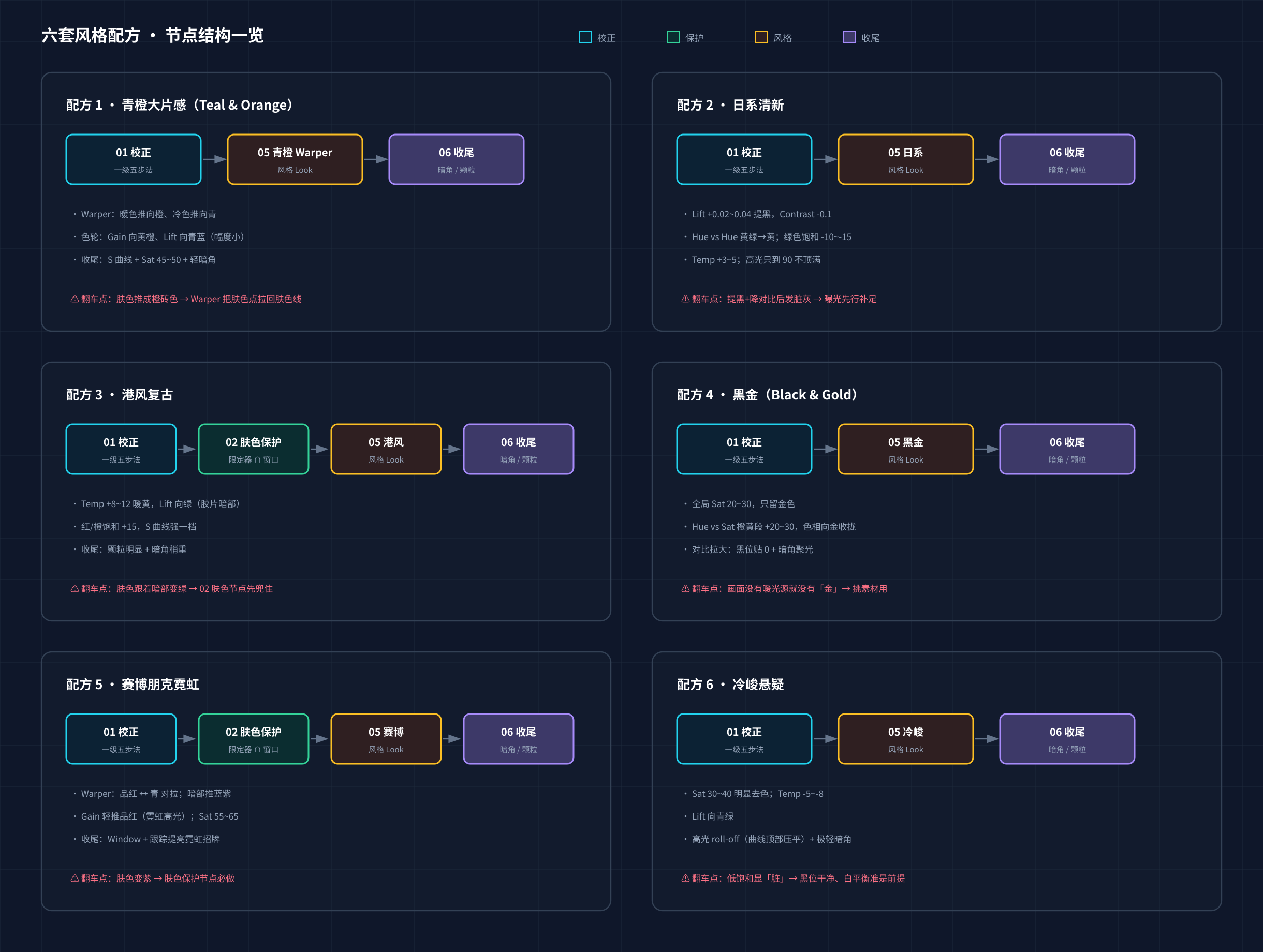
配方 1:青橙大片感(Teal & Orange)
最经典的电影配色:肤色=橙,环境=青。适用:城市、动作、户外大片。
节点链:01校正 → (02天空 / 03肤色) → 05青橙 → 06收尾

[05 青橙] 节点:
· Color Warper(色彩扭曲器):暖色区(红黄)整体推向橙色;冷色区(蓝青)推向青
· Hue vs Sat(色相对饱和):蓝色段 +10(环境色更明确)
· 或用色轮:Gain 轮向黄橙轻推(高光暖),Lift 轮向青蓝轻推(阴影冷)
  —— 推的幅度以肤色线不跑偏为上限!

[06 收尾]:
· S 曲线轻做对比
· 饱和度整体 45~50(环境浓但肤色不荧光)
· 暗角轻微
⚠️ 翻车点:肤色被推得发橙砖色——回 Warper 把肤色点锁回线上
配方 2:日系清新
适用:生活 vlog、旅拍、人像。关键词:亮、透、低对比、绿不发闷。
节点链:01校正 → 02肤色 → 05日系 → 06收尾

[05 日系]:
· Lift master +0.02~0.04(黑位抬起来,整体「空气感」)
· Contrast -0.1 或曲线压平一点点
· Hue vs Hue(色相对色相):黄绿色段往黄方向推(树叶从「绿」变「黄绿」)
· Hue vs Sat:绿色段 -10~-15(植被去腻)
· Temp +3~5(轻微偏暖)
[06 收尾]:
· 高光别顶满(到 90 即可,过曝白切破坏氛围)
· 整体 Sat 45 上下
⚠️ 翻车点:提黑+降对比后画面「脏灰」——曝光要先行补足
配方 3:港风复古(90 年代香港片)
适用:夜景街头、霓虹、市井题材。关键词:暖黄、浓、颗粒。
节点链:01校正 → 02肤色(保护!) → 05港风 → 06收尾

[05 港风]:
· Temp +8~12(暖黄打底)
· 色轮:Lift 向绿推一点(老胶片暗部的绿),Gain 保持暖
· Hue vs Sat:红/橙段 +15(招牌、灯笼更浓)
· S 曲线:对比比日系强一档
[06 收尾]:
· 颗粒明显一些(有胶片颗粒素材就叠一层)
· 暗角稍重
· 边缘轻雾感(免费版:低透明度白色柔化叠加)
⚠️ 翻车点:肤色跟着暗部一起变绿——02 肤色节点先把脸兜住
配方 4:黑金(Black & Gold)
适用:建筑、豪车、质感短视频。关键词:低饱和 + 只留金色高光。
节点链:01校正 → 05黑金 → 06收尾

[05 黑金]:
· 整体 Saturation 降到 20~30
· Hue vs Sat:橙黄段 +20~30(把金色「留」下来,其余全灰)
· Hue vs Hue:橙黄段向金色(黄)收拢
· 对比拉大:黑位贴 0、S 曲线明显
[06 收尾]:
· 暗角中等(中心聚光)
⚠️ 适用面窄:画面里必须有暖色光源,不然全灰没有「金」
配方 5:赛博朋克霓虹
适用:夜景城市、雨夜。关键词:品红+青、暗部紫蓝、高对比。
节点链:01校正 → 05赛博 → 06收尾

[05 赛博]:
· Color Warper:品红和青两个方向拉开(互为互补色)
· Lift 色轮推向蓝紫(暗部紫蓝)
· Gain 轻推向品红(霓虹灯的高光泛品红)
· Saturation 55~65(浓而不爆,盯矢量图)
· 对比大:黑位贴 0
[06 收尾]:
· 局部提亮霓虹招牌(Window+跟踪,二次增强光源)
⚠️ 翻车点:肤色变紫——先加肤色保护节点(第 5 章配方 2)
配方 6:冷峻悬疑
适用:剧情、犯罪、纪录片。关键词:低饱和、青绿暗部、克制。
节点链:01校正 → (02肤色微保护) → 05冷峻 → 06收尾

[05 冷峻]:
· Saturation 30~40(明显去色但别到黑白)
· Lift 向青绿轻推
· Gain 中性或极轻偏青(别让高光暖)
· Temp -5~-8
· 对比可控地收一点:高光 roll-off(曲线顶部压平),信息都在但不明快
[06 收尾]:
· 极轻暗角
⚠️ 与「脏」的界线:低饱和画面必须黑位干净、白平衡准,
   否则像没调过色的废片——校正基本功决定这个风格成败
7.6 电影画幅(2.39:1 黑边)
两种做法:
- 推荐:建变形宽银幕时间线:
Project Settings ▸ Master Settings ▸ Timeline resolution ▸ Custom,输入 1920×804(约 2.39:1),素材放入时选「缩放适应」。导出即真实黑边不浪费码率 - 临时预览用:项目设置里找 Output Blanking(输出遮幅)选项选 2.39(不同版本入口略有差异,搜设置框「blanking」)
⚠️ 竖屏平台(抖音)别用横幅黑边——观众看的是竖屏,黑边套黑边非常难看。
7.7 本章练习
- 用同一段素材把 7.1 的十条方法逐条做一遍,每做一条抓一个静帧(Stills)对比——感受每条各自贡献了什么
- 找 3 部你喜欢的电影,各截 3 张图,分析它们更接近哪套配方(多半是混合)
- 用同一段素材把 6 套配方各做一遍,存成 6 个 Still 并排对比——同素材不同风格是理解「风格=可拆解参数组合」的最快方式
- 挑一套最爱的配方应用到你的 Group 工作流(第 6 章):Clip 级校正 + Post-Group 风格,成一条 30 秒短片
- LUT 练习:下载一个风格 LUT,按 7.3 的正确用法(校正→LUT 节点→强度 0.7→微调节点)走一遍;再故意做一遍「直接怼 LUT」对比差距
- 把做好的风格节点图存成 PowerGrade,命名「青橙 v1」——从今天起建立你的风格库
下一章:输出交付与常见问题 →
第 8 章 输出交付与常见问题
本章目标:把片子正确导出(各平台设置),并备好一份「出问题时查这里」的 FAQ。
8.1 Deliver(交付)页
底部最后一页。逻辑:左边选「导出什么+什么格式」→ 右边预览 → Add to Render Queue(加入渲染队列)→ Render All。
导出什么
Single Timeline(整条时间线):默认,导出成片Individual Source Clips(单条源素材):把调色「烧」回每条原始素材(做调色外包交付时用)Current Frame:导出静帧图
关键设置(以导出成片为例)
Format:            MP4                ← 容器
Codec:             H.264              ← 兼容性最好;H.265 体积更小但老设备解码吃力
Resolution:        与时间线一致 (1920×1080)
Frame rate:        与时间线一致
Quality:           Restrict to 12000 Kb/s            ← 见下方码率表
Audio:             AAC, 320 Kb/s
码率参考(网络上传)
| 分辨率/帧率 | H.264 建议码率 |
|---|---|
| 1080p 24/25/30 | 10,000~16,000 Kb/s |
| 1080p 50/60 | 16,000~20,000 Kb/s |
| 4K 25/30 | 35,000~60,000 Kb/s |
B 站/YouTube 都会二次压缩,上传码率偏高一点损失更小。想要 archival 母版:再导一份
QuickTime / ProRes 422 HQ(体积大,约 GB/分钟级,长期保存用;Windows/Linux 需 19.1.4+ 版本)。
各平台速查
| 平台 | 建议 |
|---|---|
| B站 | 1080p/4K H.264,上表码率;完成后平台转 AV1/H.265 |
| YouTube | 同 B 站;上传选「公开/不公开」前先看平台压出的效果 |
| 抖音/快手 | 竖屏 1080×1920:Project Settings(项目设置) 里把时间线分辨率改成竖版(或单独建竖版时间线),H.264 10,000~20,000 Kb/s,30/60fps |
| 朋友圈 | 1080×1080 方形或竖屏,码率可低些(平台压得狠) |
渲染队列
改完设置点 Add to Render Queue(渲染队列),可以攒多组任务(如同一条片横版+竖版)一次 Render All。渲染时别让电脑睡眠。
8.2 交付前自查清单(导出前过一遍)
- [ ] 调色页逐镜头检查:没有漏调的镜头(缩略图条扫一遍灰色小灯)
- [ ] 镜头衔接处连续播放看一遍:无不匹配、无闪烁
- [ ]
Shift+D整体旁路全部调色看一遍:确认风格整体一致(再按回来) - [ ] 波形抽查:黑位/白点在目标区间、无意外裁切
- [ ] 满屏(全屏)看一遍找:脏点、字幕错字、穿帮
- [ ] 音频:对白清晰不爆音、首尾有淡化、响度大致一致
- [ ] 导出后从头到尾完整看一遍成片——每年救你无数次的那一步
8.3 FAQ:出问题先查这里
素材/导入类
Q1:时间线上显示「Media Offline 媒体离线」
原素材被移动/改名/拔盘了。媒体池右键离线素材 ▸ Relink Selected Clips 手动指回路径。根治:项目用固定素材目录;换机器用项目管理器右键的 Export Project(导出项目) Archive(导出项目存档)。
Q2:手机素材音画不同步,越后越明显
手机的可变帧率(VFR)害的。转固定帧率再导入:
ffmpeg -i in.mp4 -vsync cfr -r 30 -c:v libx264 -crf 18 -c:a copy out.mp4
Q3:素材导入报错/绿屏/只有声音 多为免费版不支持的 10-bit 编码(H.265 10bit 4:2:2、部分相机的 H.264 10bit)。转码成 ProRes/DNxHR(命令见第 1 章 1.7),或购买 Studio。
播放/性能类
Q4:预览卡成幻灯片
按序尝试:播放分辨率降 1/2(Playback ▸ Timeline Resolution)→ 生成代理(媒体池右键 ▸ Generate Proxy Media,然后 Playback ▸ Use Timeline Proxy Resolution(时间线代理分辨率))→ 开智能缓存(调色页 Playback ▸ Render Cache(渲染缓存) ▸ Smart)→ 检查 GPU 设置(第 1 章 1.3)→ 素材/缓存挪到 SSD。
Q5:调色后播放掉帧但导出正常 正常现象,说明算力跟不上实时。开 Render Cache 让达芬奇预渲染调色片段即可。
画面效果类
Q6:整个时间线发灰/过饱和
九成是色彩管理被动了(双重转换或缺失转换)。查 Project Settings ▸ Color Science 和素材 Input Color Space(第 6 章 6.5),记住:每段素材只被展开一次。
Q7:Mac 上看导出的视频偏亮/偏灰(QuickTime 与达芬奇里不一样)
Gamma 解释差异(QuickTime 用 709-A 习惯)。网络平台为准,成片在平台 App 里核对;强迫症可在导出/输出色彩空间上选 Rec.709-A 试对比。
Q8:导出的视频有色带(天空一条条断层) 源头多为 8-bit 素材 + 重调色。缓解:拍摄用 10-bit;调色轻一点;导出码率给高。
Q9:Text+ 中文显示方块 换成中文字体(检查器 Font,第 2 章 2.6)。
项目管理类
Q10:项目要换电脑 / 重装系统
只能在项目管理器里右键项目 ▸ Export Project Archive 打包(含媒体)→ 新机器解包导入;仅备工程用 File ▸ Export Project(.drp)或项目管理器右键 ▸ Export Project。养成定期导 .drp 的习惯,达芬奇的自动保存不能替代备份。
Q11:免费版提示无法以当前分辨率导出 免费版上限 3840×2160/60fps,超过(如 4K120、8K)需 Studio。
8.4 本章练习
- 把你的练习项目导出两版:1080p H.264(上传用)+ ProRes 422 HQ(母版),对比体积和画质
- 建一个 1080×1920 竖版时间线,把同一短片排成竖版并导出
- 用 8.2 清单完整检查一次你的项目再导出
- 故意制造一次「媒体离线」(把素材文件夹改名),再用 Relink 修好——下次真遇到不慌
下一章:学习资源与练习计划 →
第 9 章 学习资源与练习计划
本章目标:给你一份靠谱的资源清单 + 一个可执行的 4 周练习计划。调色是手艺,看教程的时间不能超过动手的时间。
9.1 官方资源(最被低估的宝藏)
Blackmagic 官方培训教材(免费,配有练习工程)
Blackmagic 官网 Support ▸ Documentation 或搜索「Blackmagic Design Training」进入培训中心,每本教材都免费 PDF + 配套课程工程文件下载,是市面上最系统的中文可达教程:
| 教材 | 对应本教程 | 说明 |
|---|---|---|
| The Beginner's Guide(新手指南) | 第 1~2 章 | 从安装到剪出第一条片 |
| The Colorist Guide(调色师指南) | 第 3~7 章 | 重点推荐,与本文互补,练习素材丰富 |
| The Editor's Guide(剪辑指南) | 第 2 章扩展 | |
| Fusion / Fairlight Guide | 第 2 章扩展 | 按需 |
有官方中文版(培训中心可选语言)。教材跟版本走(如 18/19/20 版),界面略有差异但知识通用。
官方参考手册(Reference Manual)
达芬奇的完整说明书,几千页,当字典用:遇到任何面板不知道什么意思,先搜手册再搜索引擎。同样在官网 Support 页免费下载。
9.2 视频教程推荐
YouTube(英文,画质与体系最好)
| 频道 | 适合阶段 | 特色 |
|---|---|---|
| Casey Faris | 入门 | 达芬奇全流程教学极其清晰,新手友好 |
| Cullen Kelly | 进阶调色 | 职业调色师,讲「调色思维」而非按钮,强烈推荐 |
| Darren Mostyn | 进阶调色 | 一线调色师实战向,快速技巧多 |
| MrAlexTech | 工作流/效率 | 插件、自动化、Fusion |
B 站(中文)
直接搜这些关键词比记住某个 UP 主更有用(教程质量随时间变化):
达芬奇 入门    达芬奇 剪辑 教程     达芬奇 调色 教程
示波器 读法     一级调色            二级调色 HSL
Power Window(窗口)   达芬奇 节点         达芬奇 色彩管理 ACES
青橙 调色       达芬奇 风格 LUT
挑选标准:讲为什么和示波器的 > 只给参数的;系列课 > 碎片技巧合集。
社区
- Reddit:
r/davinciresolve(软件问题)、r/colorists(职业调色讨论) - Blackmagic 官方论坛:bug 与深坑搜索库
9.3 练习素材哪里找
- 官方教材配套工程(9.1):多机位、多场景、Log 素材齐全,首选
- 相机官网样片:索尼/佳能/富士/大疆官网的样片多是 Log 直出,适合练色彩管理与一级校正
- 免费素材站:Pexels、Pixabay(多为已调色成品,适合练剪辑与风格叠加)
- 最好的素材是自己拍的:手机开 Log(iPhone 15 Pro+ 的 Apple Log / 安卓部分机型),每天拍 5 分钟,一周后你对「曝光/白平衡怎么错的」会有本能理解
9.4 四周练习计划(每天 1~1.5 小时)
| 周 | 主题 | 每日安排 | 周末产出 |
|---|---|---|---|
| 第 1 周 | 软件上手 | Day1-2 第 1 章全部练习;Day3-5 第 2 章剪辑练习;Day6-7 调色页逛一圈+四种示波器乱调实验 | 一条 30~60s 剪辑短片 |
| 第 2 周 | 一级校正 | 每天按五步法调 5 个镜头(不同问题类型),截图记录示波器前后;Day6-7 做第 4 章三个病例 | 15 个校正镜头 + 笔记 |
| 第 3 周 | 二级+节点 | Day1-2 限定器三板斧练 10 次;Day3-4 五个二级配方各一遍;Day5 跟踪;Day6-7 第 6 章 Group+匹配流程 | 一条多镜头场景片(5+ 镜头,完成匹配) |
| 第 4 周 | 风格+成片 | Day1-2 六套风格配方同素材横评;Day3 选定风格建 PowerGrade;Day4-6 剪+调一条 1 分钟完整短片;Day7 按 8.2 清单导出发布 | 一条完整成片(发布到 B 站/YouTube 收反馈) |
节奏建议:每周末把当周产出存档(项目 .drp + 导出成片),一个月后回看第一周的片子——进步可视化是最好的坚持燃料。
9.5 持续精进的方向(学完本教程之后)
- 调色审美(永远的主线):拉片 → 截图 → 复刻(限 3 个参数以内起步);关注摄影指导/调色师访谈
- ACES 与多机位大型项目:第 6 章的进阶
- HDR 调色:需要 HDR 监视环境
- RAW 工作流:BRAW/RAW 的曝光重构、色温后期重定
- Fusion 特效、Fairlight 混音:把「剪辑+调色」扩展成全栈后期
- 硬件:校色仪(Datacolor Spyder / Calibrite,入门几百元)是对调色准确性回报最大的投资;之后才是监示器、控制台(Mini Panel 等,贵且非必需)
9.6 版本差异速览(19 / 20 / 21)
调色页的核心工作流(色轮/节点/示波器/二级)三个版本完全一致,教程通用。差异主要在新增工具:
| 版本 | 对学习调色有感的更新(标 Studio 的需付费版) |
|---|---|
| 19(2024) | ColorSlice(色彩切割) 六扇区矢量调色工具;神经引擎大升级:语音隔离、对话分离、音乐重混等 Fairlight Track FX(Studio);基于文稿的剪辑增强 |
| 20(2025) | Magic Mask(神奇遮罩) v2:AI 重写,点击即选、不再分人物/物体模式(Studio);色彩管理原生支持 ACES 2.0、Samsung Log;Cache Management(缓存管理) 自动清缓存;Extras Download Manager(AI 模型按需下载);AI 剪辑/对话管理/语音转换等一大批 AI 工具(多需 Studio) |
| 21(2026) | 新增第 8 个页面 Photo(照片页):照片管理 + 相机联机拍摄 + 与调色页联动;Text+ 新增 Font Browser / Emoji / 彩色字体;HDR 示波器可自定义量程;更多 AI 工具(IntelliSearch、UltraSharpen、Motion DeBlur 等,多需 Studio) |
官方 New Features Guide 和参考手册已存档在教程仓库
docs/目录(PDF + 提取好的文本),校验或查阅版本差异时先 grep 那里。
9.7 最后的建议
- 调色没有标准答案,但有标准流程:校正 → 二级 → 风格 → 收尾。流程保证下限,审美决定上限
- 每次调色问自己三个问题:黑位白点对了吗?镜头之间一致吗?肤色在线上吗?
- 别囤教程。把手上这个教程 + 官方调色师指南认真做完,已经超过大多数自学者
第 10 章 拍摄与剪辑实战:软件之外的必修课
本章目标:前 9 章解决「会用软件」,这一章解决「有好素材、有好思路」——拍回来的是能剪的素材,剪出来的是有人看完的片子。软件操作(快捷键、面板在哪)请回看第 2 章,本章专注两件事:怎么拍(10.1~10.10)和怎么剪(10.11~10.14)。
💡 本章与调色主线(第 3~7 章)没有依赖关系,随时可读;但最好在下次开拍之前读完前半部分——拍摄习惯一旦养成,比任何后期技术都值钱。
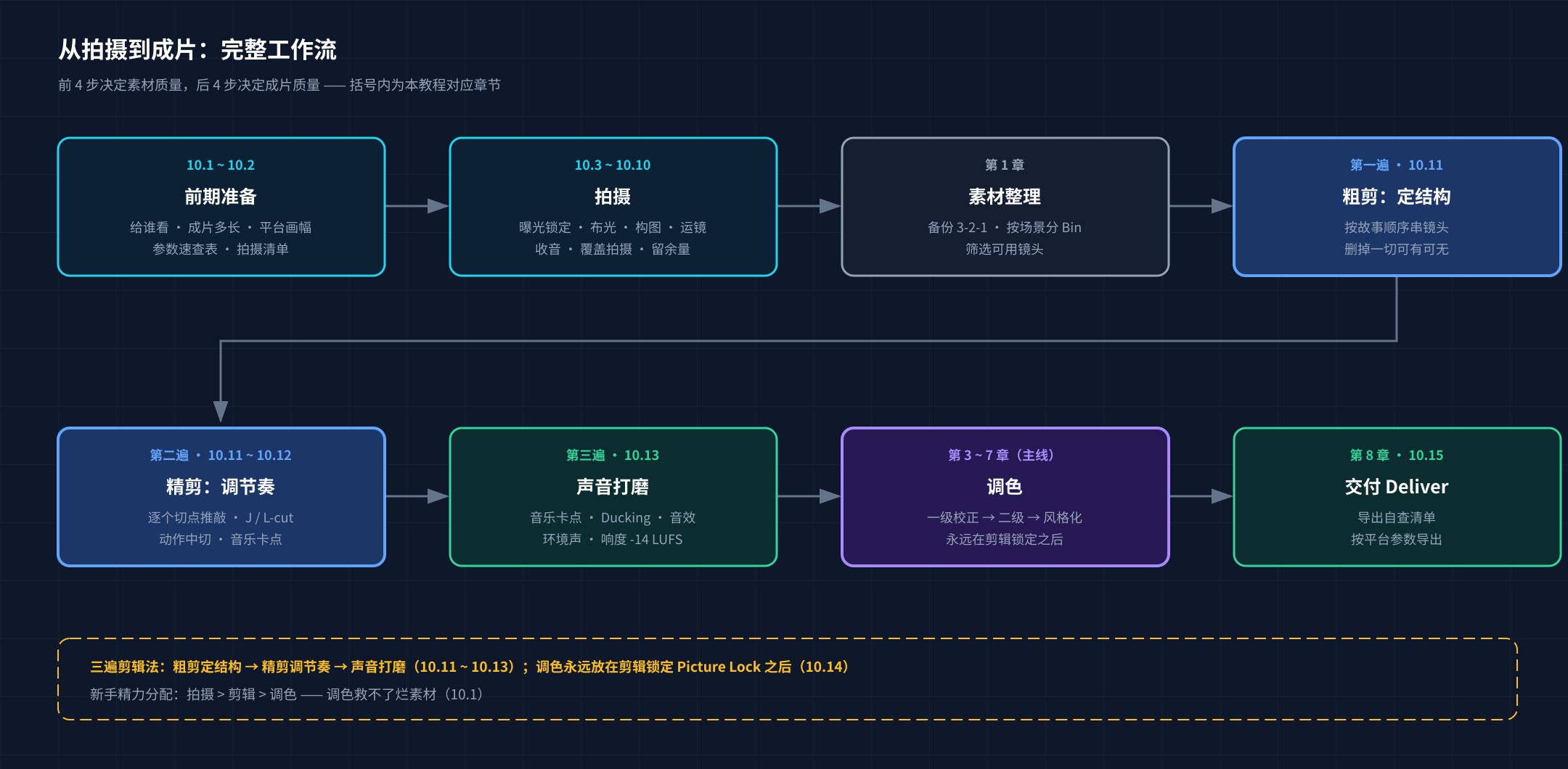
10.1 丑话说在前面:调色救不了烂素材
后期行业有句老话:Garbage in, garbage out(垃圾进,垃圾出)。第 4 章的一级校正能把偏黄的室内镜头拉回正常,但它做不到:
- 把严重过曝的死白天空「调」回云层(信息已经没了,波形顶都顶到 100 了)
- 把 3 米外内置麦录的、混响糊成一片的人声变清晰
- 把没拍到的特写「变」出来——剪辑时最痛的永远是「当时要是多拍一个手部特写就好了」
所以正确的精力分配是:拍摄 > 剪辑 > 调色。这也是为什么本章放在软件教学之后:等你被素材坑过几次,这里的每一条都会感同身受。
10.2 开拍前的三个决定(比参数更重要)
拿起设备之前,先回答这三个问题,它们决定了后面所有参数:
- 给谁看? 给自己留念和给陌生观众看,标准完全不同。后者需要你在 5 秒内抓住他(见 10.11)。
- 成片多长? 提前定死。一条 60 秒的 vlog 大概需要 30~60 个镜头、2~4 GB 素材——心里有数,拍摄时才知道每个场景该停多久。
- 发在哪个平台? 决定画幅:横屏 16:9(B 站 / YouTube)还是竖屏 9:16(抖音 / 视频号 / 小红书)。横屏 4K 拍、后期裁竖屏是最稳的做法(两版都能出),这也是「尽量拍 4K」的最大理由之一。
💡 竖屏不是「把横屏裁中间」就完事——构图时就要想好中间竖条里有什么(人脸、主体居中),否则裁出来不是缺头就是缺手。
10.3 相机参数:一次设对,整场不碰
帧率:全片统一,开拍前定死
| 帧率 | 用途 | 说明 |
|---|---|---|
| 24p | 电影感叙事 | 画面「顿」一点,最有胶片味 |
| 25p / 30p | 日常默认 | 25p 是 PAL 地区(中国)电视标准,30p 是网络视频常见值。选一个,全项目统一 |
| 50p / 60p | 运动镜头、慢动作素材 | 后期放慢 2 倍依然流畅 |
| 100p / 120p | 真慢动作(水花、运动瞬间) | 通常只有 1080p 有此档 |
⚠️ 25p 和 30p 混剪是新手大坑:时间线只有一个帧率,混拍的素材会掉帧、卡顿。开拍前把所有设备设成同一个帧率,达芬奇项目设置也要一致(第 1 章项目设置)。
快门:180 度快门法则
快门速度 ≈ 帧率乘 2 的倒数:25p → 1/50s,30p → 1/60s,50p → 1/100s,100p → 1/200s。
这样每帧带一点自然的运动模糊,画面连续播放时是「顺」的。快门过快(比如白天自动飙到 1/1000s)每帧都锐利,连起来反而一顿一顿像卡顿;快门过慢(低于帧率)则运动糊成一片。除非刻意要《拯救大兵瑞恩》那种眩晕战争感,就锁 180 度。
曝光三要素(视频版)
- ISO:尽量用机身的基础 ISO(常见 100 或 800;Log 模式注意双原生 ISO 档位,如 800/3200)。口诀宁欠勿曝:过曝的高光永远找不回来,欠曝的暗部还能靠降噪和提亮救——这和第 4 章「波形削顶不可逆、底部黑还能抬」是同一个道理。
- 光圈:拍人常用 f/2.8~f/4(背景虚化、人脸前后都在焦内);拍风景 f/5.6~f/8;别盲目开 f/1.4,景深薄到眨眼就跑焦。
- ND 减光:白天想开大光圈虚化,快门被 180 度法则锁死、ISO 已到最低,进光还是太多——加 ND 减光镜(或用机身/手机的电子 ND)。手机日常拍摄一般用不上。
白平衡与对焦:关掉「自动」
- 白平衡手动锁定。自动白平衡会在镜头之间漂移,剪辑时相邻两个镜头肤色忽黄忽蓝——第 6 章的镜头匹配会救得很辛苦,不如拍摄时就统一。同一场景设一次、锁定、全程不碰。
- 对焦:重要镜头切手动对焦 + 峰值提示(MF/Peaking),避免自动对焦「拉风箱」;手机长按屏幕锁定 AE/AF 后再开录。
色彩模式:初学阶段别急着上 Log
Log 是给「确定要做完整后期调色」的工作流用的(第 3 章讲过 Log 是什么)。初学者用普通模式把曝光拍准、白平衡拍正,出片质量立刻就有 80 分;拍一个灰蒙蒙的 Log 回来不会处理,反而是 40 分。真要上 Log:曝光向右(ETTR)、后期先做色彩空间转换(第 6 章 RCM)或套官方 LUT(第 7 章 LUT 正确用法)。
场景参数速查表
| 场景 | 分辨率 / 帧率 | 快门 | 白平衡 | 收音 |
|---|---|---|---|---|
| 日常 vlog、旅行 | 4K 25p(或 30p) | 1/50(30p 用 1/60) | 手动锁定 | 领夹麦 / 机头麦 |
| 慢动作瞬间 | 1080p 100p 或 4K 50/60p | 1/200(100p) | 手动锁定 | 后期配音效 |
| 访谈、口播 | 4K 25p | 1/50 | 手动锁定 | 领夹麦(必备) |
| 风光延时 | 4K + 间隔拍摄 | M 档全手动 | 手动锁定 | 不需要 |
💡 为什么拍 4K、交 1080p:多出来的像素是给后期留的余量——裁切二次构图、后期防抖、横裁竖都靠它。注意裁切等于焦距变长、画质略降,别当望远镜用。
10.4 稳定:画面不抖是一切的地基
观众对晃动的忍耐度极低。按投入从低到高:
- 桌面三脚架(几十元):口播、美食、产品,固定镜头全覆盖,新手性价比最高的第一件器材
- 手持稳定器 / 手机稳定器:行走跟拍、运动镜头
- 独脚架:需要快速移动又想要稳的场景
没有器材时的土办法:手机/相机靠墙、放书堆上、背包当支架——一个稳定的固定镜头永远好过一个晃的手持镜头。
手持三大纪律(在任何稳定器之前先练这个)
- 双肘夹紧肋骨,握持形成三角形支撑,取景靠转身不靠伸手
- 移动时膝盖微弯当弹簧,脚跟先着地小碎步(摄像机步),呼吸:先吸半口、呼一半再按录制
- 靠近被摄体:走两步比变焦拉近两倍抖动小得多——焦距越长,抖动被放大得越明显;等效 24mm 广角端手持基本可用,等效 200mm 手持必废
运镜起手式(给剪辑留余量)
任何移动镜头:按下录制后先静止 2 秒 → 开始移动 → 到位后再停 2 秒。这两个静止段就是剪辑的入出点,紧急时还能抽一帧当封面。
⚠️ 后期稳定是最后手段:Edit 页选中片段 ▸ 检查器(Inspector)▸ Stabilization(稳定)面板(Cut/Edit/Color 页都有,免费版可用,模式选 Perspective 或 Similarity,位移大的素材再试 Sync Search)。它靠裁切边缘画面来补偿抖动,画质和构图都是代价。能在前期解决的,别留给后期。
10.5 光线:画质的一半是光
同一台手机,下午茶窗口边随手一拍和背对窗一拍,观感差一个档次。先建立三个概念,再看布光。
一天中的自然光时刻表
| 时段 | 特点 | 适合 |
|---|---|---|
| 日出后 / 日落前约 1 小时(黄金时刻) | 光线暖、柔、影子长,顺光逆光都好看 | 一切拍摄的最佳时段,尤其是人物和风光 |
| 日落后 20~30 分钟(蓝调时刻) | 天空冷蓝、城市灯刚亮、光比平衡 | 城市空镜、大片感转场镜头 |
| 正午 11~14 点 | 顶光:眼窝两团黑影、头顶过亮 | 拍人最难看的时段——挪进室内或树荫里 |
光的方向
- 顺光(光从你身后照主体):色彩饱满、最保险,但画面平,缺乏立体感
- 侧光(光从侧面 45°):立体、有质感,拍人像的经典光位(伦勃朗光就是这个方向的进阶版)
- 逆光(光从主体背后):拍轮廓、剪影、发丝光很好看,但人脸会黑——要么补光(反光板/另一盏灯),要么曝光补偿 +1~+2EV 保人脸牺牲背景
- 顶光 / 底光:眼窝黑影 / 恐怖片效果,正常拍摄避开
硬光与柔光:光源面积决定一切
光源相对被摄体的面积越大,光越柔。直射太阳、裸灯泡 = 硬光(阴影边缘生硬);阴天的天空、柔光箱、拉着纱帘的窗户 = 柔光(阴影过渡温和,皮肤好看)。
窗户是免费的巨型柔光箱:人站在窗边 45° 侧对窗,另一侧用白床单 / 白泡沫板 / 反光板把光弹回来补阴影——这就是人像布光的全部入门。
三点布光(Three-Point Lighting)
人造光的标准起手式,口播、访谈、产品通吃:
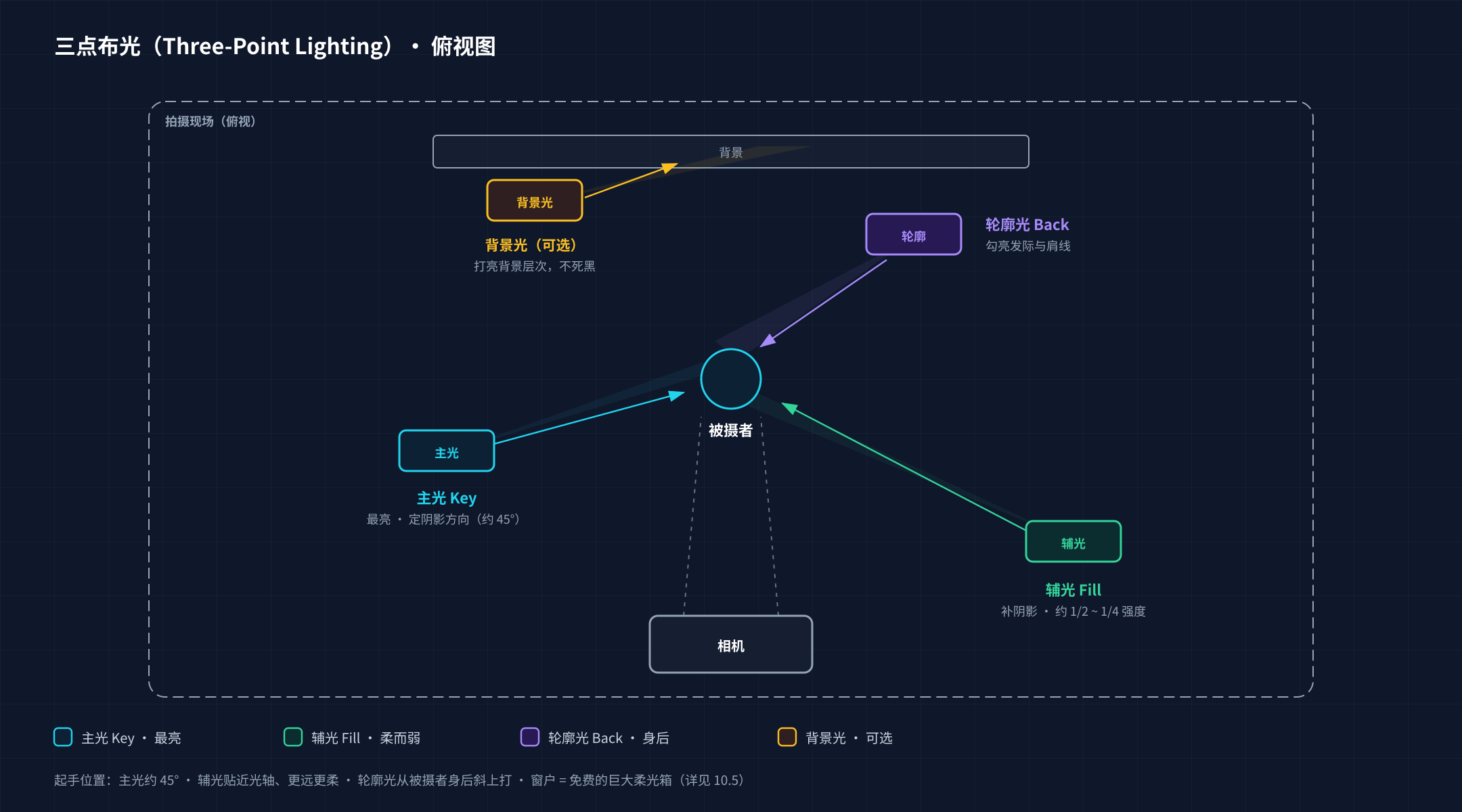
| 光位 | 位置 | 作用 | 强度 |
|---|---|---|---|
| 主光 Key | 相机一侧 45°、略高于视线 | 定调子、塑造阴影方向 | 最亮,基准 |
| 辅光 Fill | 相机另一侧、贴近光轴、低角度 | 冲淡主光阴影、降对比 | 主光的 1/2~1/4(隔远一点或加柔光就弱了) |
| 轮廓光 Back | 被摄者身后斜上方 | 勾亮发际和肩线,把人从背景里「剥」出来 | 金发调弱,黑发调强 |
| 背景光(加分项) | 打向背景 | 背景出现光斑层次,不死黑 | 弱 |
💡 穷人布光三件套:环形灯或平板灯(一百多元,口播够用)+ 台灯打向白墙反射(土制柔光)+ 白色泡沫板当反光板。手机夜间口播最稳的组合:一盏灯 45° 打人、屏幕亮当弱辅光、身后留一盏小灯勾轮廓。
10.6 构图:把观众视线放到你想放的地方
基本功四条
- 打开网格线(相机/手机的九宫格设置)。三分法:地平线放上或下三分线;拍人把眼睛放在上三分线附近的交点上
- Headroom 头顶空间:留一点,别顶到画面上沿,也别留出一片天
- Look room 视线空间:人看向哪边,哪边多留空间。视线方向的前方留白小于后方,人就像「面壁」,画面重心失衡
- 背景检查(按录制前扫一眼):头顶有没有「长」出电线杆 / 树杈?背景有没有杂物、垃圾桶、别人家窗户?主体和背景的颜色拉开了吗?
前景与引导线
- 前景:透过门框、树叶、人群缝隙拍主体,画面立刻有「前景—主体—背景」三层纵深
- 引导线:公路、栏杆、光带,把观众的视线引向主体
景别五分法(本教程后面反复用到)
| 景别 | 画面范围 | 叙事作用 |
|---|---|---|
| 远景(大远景) | 人很小,环境为主 | 定场:告诉观众「这是哪」 |
| 全景 | 人物全身 | 交代人物与环境的关系 |
| 中景 | 腰 / 膝以上 | 对话主力,兼顾表情和肢体语言 |
| 近景 | 胸部以上 | 情绪开始介入 |
| 特写 | 脸、手、物件细节 | 情绪高潮、强调细节、给剪辑「呼吸」的垫镜头 |
机位高度的心理暗示
- 平视(与被摄者眼睛齐平):客观、亲切,口播与访谈的默认
- 仰拍:高大、英雄、压迫
- 俯拍:渺小、怜悯、上帝视角
- 拍儿童和宠物蹲下来到它们的视线高度——俯拍小孩是家庭录像最大的通病
10.7 运镜:有动机再动
**固定镜头是默认值,新手 80% 的镜头应该是固定的。**判断标准:这个运动有没有「动机」(跟着谁?揭示什么?强调什么?)——没有动机的运动只是抖。
| 运镜 | 怎么做 | 什么时候用 |
|---|---|---|
| 推(Push in) | 向主体靠近(走步或稳定器) | 强调、情绪收紧;结尾定格 |
| 拉(Pull out) | 远离主体 | 揭示环境;片尾「抽离」感 |
| 摇(Pan) | 机位不动,镜头左右转 | 展示大场景 panorama;跟随横穿画面的人 |
| 移(Truck) | 机位整体横移 | 需要滑轨/稳定器;空间感最强 |
| 跟(Follow) | 跟着主体走 | vlog 行走镜头、跟拍主体 |
| 升降(Pedestal/Crane) | 机位垂直上下 | 揭示、气势;无人机航拍本质 |
三条铁律:
- 慢一倍定理:你觉得速度正好的时候,再放慢一半。回看时嫌慢其实刚好,觉得刚好的回看全是快进
- 匀速:起步、移动、停止三段均匀,不要中途变速(除非刻意做「急推」效果)
- 一镜一运镜:不要边摇边推又边移,观众会晕
💡 变焦 ≠ 推近:变焦是画面「放大」,透视关系不变;走过去推轨,背景与主体的空间关系会变化(背景压缩感不同)。所以电影几乎只用推轨不用变焦——变焦留给年代戏和纪录片素材的「资料感」。
10.8 收音:观众能忍受糊画面,不能忍受听不清
声音的优先级被新手系统性低估。一条 720p 但人声干净的视频,观感好过 4K 画面 + 三米外内置麦录的浑浊人声。
收音方案(按预算从零开始)
- 手机贴身录音(免费):手机放被摄者身边 20~30cm 开录音 App(飞行模式防来电),效果吊打三米外的机头麦
- 有线领夹麦(百元级):夹领口距嘴一拳,插手机或相机,口播/访谈性价比之王
- 无线领夹麦(几百元):拍摄者在走动、机器离人远时必备
- 枪式麦克风:挑杆举到画框外指向嘴,需要帮手才玩得转,进阶再买
三件必做的小事
- 同步点:每条开拍时拍一次手(画面拍到双手合拢,音频录到尖峰),后期把手掌合拢的那一帧对齐音频尖峰即可。多机位、外录必做,这一秒钟能省后期半小时
- Room tone 环境底噪:每个场地录 30 秒「所有人闭嘴」的环境声。补对话之间的缝隙、给降噪做采样全靠它
- 试录回放:正式开拍前戴耳机回放 10 秒——「录的时候我明明听到了」和「实际录进去了」永远是两回事
电平与防风
- 录制电平:人声峰值落在 -12 ~ -6dB,给后期留 headroom;碰 0dB(削波爆音)不可逆
- 户外必须有防风毛套(俗称死猫);风噪是后期最难救的噪声,一阵风废一条素材
10.9 为剪辑而拍:覆盖拍摄(Coverage)
这是「拍素材的人」和「会拍摄的人」的分水岭:一场戏用多个景别/角度拍全,剪辑时在它们之间切换。拍得越全,剪辑时越自由。
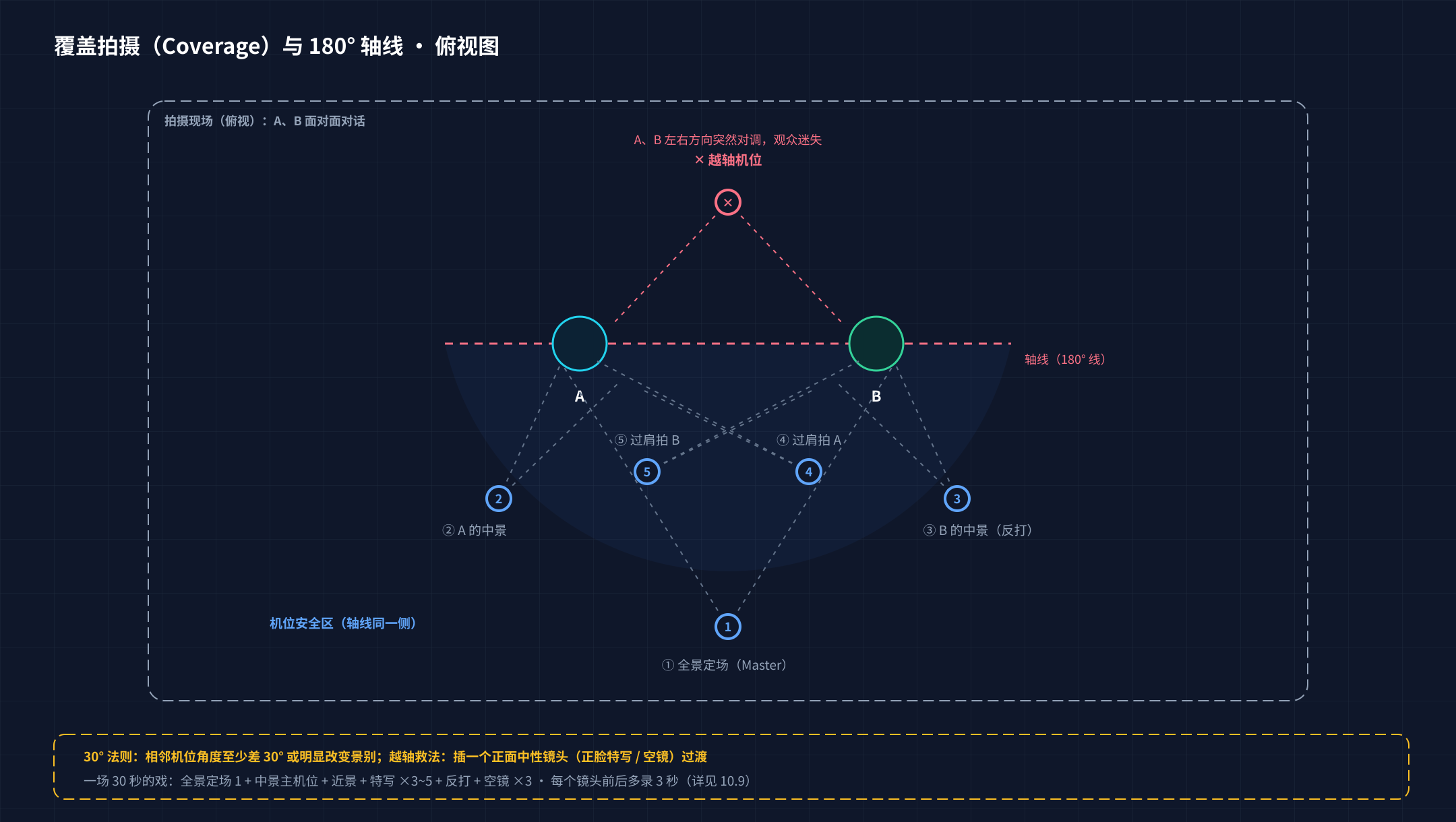
一场 30 秒的戏,标准拍摄清单
- 定场全景 ×1(交代这是哪)
- 中景主机位:把整段表演完整录一遍(剪辑的「骨架」)
- 近景:重点句完整再来一遍
- 特写 ×3~5:手部动作、眼神、关键道具
- 反打:对方的反应镜头
- 空镜 / 环境 ×3:天空、街道、招牌——万能垫镜头
两条现场规则
- 30°法则:相邻两个可用镜头,机位角度至少差 30°,或者景别明显不同。否则两个镜头剪在一起像「画面跳了一下」(帧不同步的错位感)
- 180°轴线原则:两个人对话时,连接两人的假想线叫轴线,所有机位必须留在轴线的同一侧——这样 A 永远朝右看、B 永远朝左看,观众方向感不乱。一旦机位越过轴线(越轴),两个人会「突然调换方向」,观众瞬间迷糊。真的需要越轴:中间插一个正面中性镜头(正脸特写或空镜)过渡
三个习惯
- 余量:每个镜头前后各多录 3 秒;重要台词多录一条备选
- B-roll 十秒定律:每个 B-roll 动作至少录满 10 秒——剪辑里 10 秒素材平均只用 1~2 秒
- 拍摄清单:手机备忘录列「必须拍到的镜头」。旅行结束回家才发现关键镜头没拍,是最痛的领悟
10.10 四个常见场景的拍摄配方
① 旅行 vlog
- 参数:4K 25p、1/50、自动 ISO 上限 1600、白平衡按场景手动
- 镜头清单:定场空镜 ×3(远景/航拍/地标)→ 行走跟拍 → 街头细节特写 ×5(招牌、手艺、食物制作)→ 住宿内景 → 人物反应(吃到美食的表情比美食本身更值钱)
- 要点:每到一个地方先录 30 秒环境声(市集、海浪、车流),后期铺在 B-roll 下面,视频立刻「活」;多拍当地人的手和动作,别只拍风景明信片
② 口播 / 访谈
- 布光:三点布光简化版——主光 = 窗户或 45° 灯,辅光 = 反光板,轮廓光可选
- 机位:镜头与眼睛齐平;人和背景拉开 2 米以上 + 大光圈虚化,背景别死黑也别杂物
- 收音:领夹麦距嘴 25cm 左右;录 30 秒 room tone
- 流程:完整讲一遍(安全条)→ 再录一条备选(第二条状态通常更松弛);说错不必重录整段,从错处前一句重说,后期用 B-roll 盖(10.12)
- 竖屏:横构图拍摄、人物居中构图,后期裁 9:16
③ 产品 / 美食
- 光:侧逆光为王——食物和产品的质感来自阴影,正前方打平光=拍证件照
- 机位:三脚架固定为主;旋转展示买个小转盘(几十元);倒水、切开、蒸汽瞬间用 100p 慢动作
- 背景:哑光材质(木板、亚麻布、水泥板),避开会反光的桌面
④ 风光 / 延时
- 参数:M 档全手动锁定光圈、快门、ISO、白平衡(防逐帧闪烁和曝光跳变);三脚架必备
- 时刻:蓝调时刻 + 黄金时刻各拍一组,正午收工
- 间隔参考:云层流动 5~10 秒/张,车流光轨 2~5 秒/张,日出日落 10~20 秒/张
- 前后各录 10 秒普通视频:给音频留底,也能当缓慢推拉的素材
10.11 剪辑思维:三遍剪辑法
素材拍完,故事才讲到第二遍——剪辑是第三次创作(剧本一次、表演一次、剪辑台上重写一次)。别打开软件就逐帧精修,按三遍走:
第一遍:粗剪(定结构)
只回答一个问题:这段留不留? 按故事顺序把镜头串起来,删掉一切「可有可无」的段落。
- 目标:粗剪片长比预估短 20%(你觉得要 5 分钟的片子,剪完应该剩 4 分钟以内)
- 心法:若有怀疑,删掉(When in doubt, cut it out)。观众需要的信息永远比你以为的少,铺垫永远比你以为的多
- 这一遍不调色、不加字幕、不修音——那些是第三遍的事
第二遍:精剪(调节奏)
逐个切点推敲:
- 每个镜头问一句「信息给完了吗?」——给完立刻切,下一帧开始新的信息
- 长短交替:连续快切之后接一个长镜头,长镜头会突然有力量;全程一个速度 = 没有节奏
- 自己完整看一遍,凡是有「这里有点拖」直觉的地方,信直觉,剪短一半往往正好
第三遍:打磨(声音 / 字幕 / 调色)
铺音乐音效、检查字幕,然后才进 Color 页调色(顺序见 10.14)。
开头 5 秒 = 钩子
平台按完播率推荐,观众给你的时间只有 5 秒。开头放最好的镜头、最大的悬念或结论,不要放「Hi 大家好我是谁」——vlog 常用结构:最精彩的 1 秒闪回 → 标题 → 正片。
💡 一个通用叙事模板:钩子(0~5s)→ 展开(计划/出发)→ 高潮(最好看的段落放最后三分之一)→ 收尾(总结/彩蛋)。家庭录像、旅行 vlog、产品视频全部适用。
10.12 切点技巧:让切口「隐形」
专业剪辑的标志不是转场炫,而是观众意识不到切过。五个核心技巧:
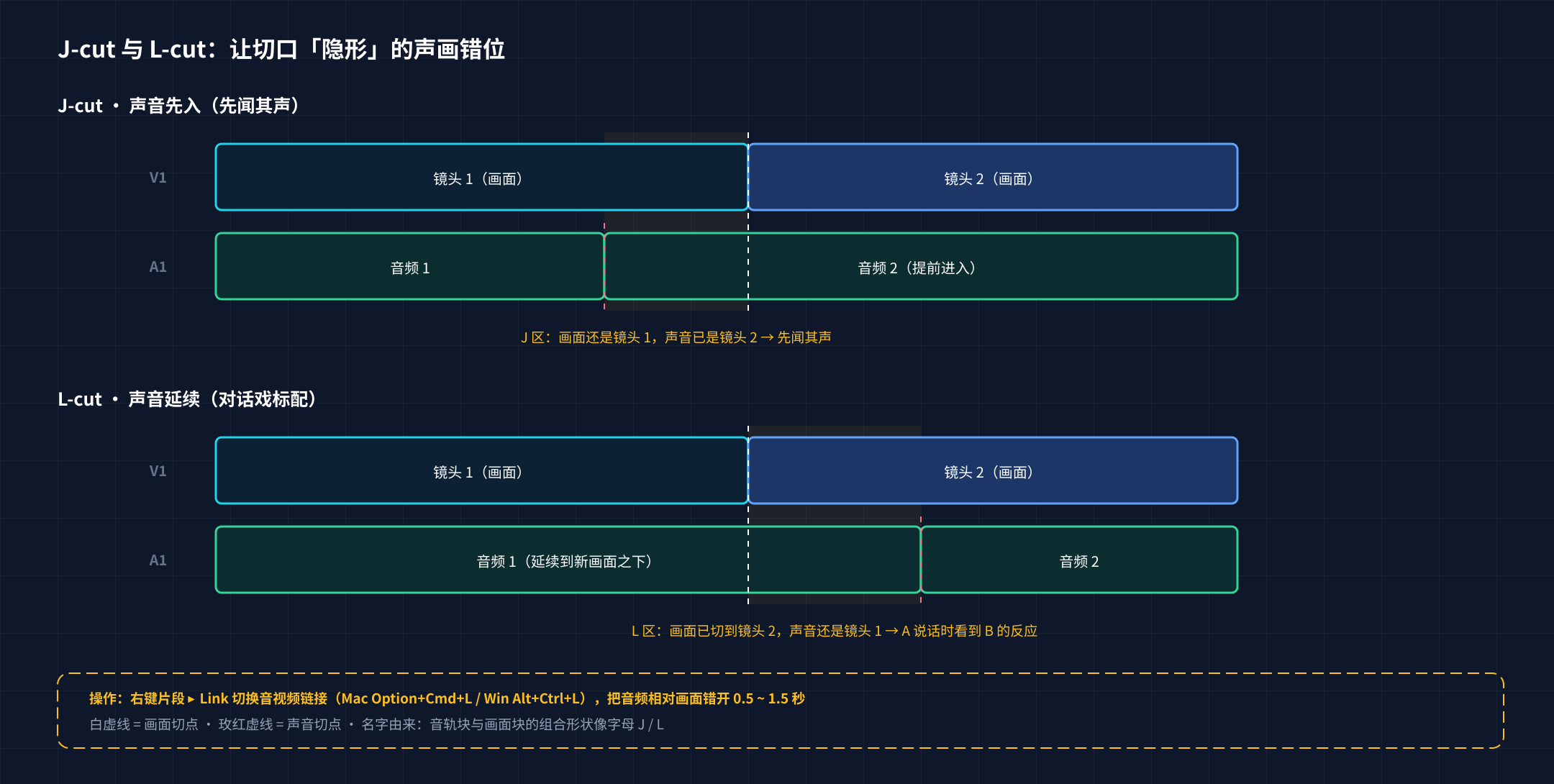
① J-cut / L-cut(声音先行)
- J-cut:下一个镜头的声音先进入,画面还是旧的——观众「先闻其声,后见其人」。开场和转场神器
- L-cut:上一个镜头的声音延续到下一个画面之下——对话戏标配:A 说话时画面已经切到 B 的反应
- 操作:达芬奇里右键片段 ▸ Link(链接) 切换音视频链接状态(快捷键 Mac
Option+Cmd+L/ WinAlt+Ctrl+L;或按住 Alt 临时单独选中音频拖动),把音频相对视频左右错开 0.5~1.5 秒即可
② 动作中切(Cut on Action)
在动作进行中切景别:中景手伸向门把 → 特写手转动 → 门另一侧门被推开。切口藏在动作最快的瞬间,观众的眼睛跟着动作走,完全注意不到切点。要点:前后镜头动作方向一致、速度连贯。
③ 匹配剪辑(Match Cut)
形状 / 动作 / 构图相似的镜头剪在一起:车轮 → 圆月、跃起 → 落入泳池。vlog 里的实用版:两座城市同位置同构图跳切(都从地铁闸机口走出)——零成本的高级感。
④ 切出镜头(Cutaway)与插入(Insert):口播的救命稻草
说话中间切手部动作、环境反应、相关 B-roll:
- 盖口误:说错的地方不需要重录,切 2 秒 B-roll 把错误剪掉再切回来
- 救跳切:同机位两段拼接处插一个 cutaway,跳切感消失
- 控节奏:让观众「看」到你正在说的东西,而不是一直盯你的脸
⑤ 运动匹配
- 运动接运动:相邻两个镜头主体运动方向一致(都往左就都往左),方向相反观众会晕
- 同景别慎切:同机位同景别直接切 = 跳切(Jump Cut),显业余。例外:访谈里「删掉口误」造成的跳切是标准操作,配第 2 章讲过的 Smooth Cut 润饰;快节奏视频的连环跳切是刻意设计,且每次跳都变化景别或位置
⚠️ 重申第 2 章的忠告:95% 的切点是硬切。叠化 = 时间流逝;闪黑闪白 = 章节或情绪转折;旋转缩放类炫技转场,新手阶段一律不碰。
10.13 音乐、节奏与声音设计
先选音乐还是先剪辑?
- 快节奏 vlog / 卡点视频:先选曲再剪——音乐定节奏,镜头往格子里填
- 叙事 / 访谈:先剪后配乐——音乐服务故事
- 折中:粗剪时先放一首「临时音乐」找节奏感,定稿后再换正式配乐
选曲三原则
- 结构明显:鼓点清晰、段落分明(主歌副歌能听出来),好卡点
- 纯音乐优先:带人声的歌会和口播打架
- 免版权:YouTube 音频库(免费)或 Epidemic / Artlist(订阅)。别直接用流行歌——平台会消音、限流甚至下架
卡点操作
- Studio 版:右键时间线音频片段 ▸ Detect Music Beats(仅支持 4/4、3/4 的节拍型音乐),自动生成节拍标记,其他片段可吸附到标记上
- 免费版:播放时跟着重音按
M手动打标记(慢但可靠);然后按S开启吸附,播放头跳到标记处下刀,画面就踩在鼓点上
音乐编辑三招
- 音乐比片子长:掐头——从副歌前一两小节进入,别从头播
- 片子比音乐长:在节拍处切开放大副歌段拼接,接缝处加 5~10 帧交叉淡化,听不出来
- 结尾:画面和音乐一起收最干净;或音乐先淡出、留 2 秒环境声再黑场——「留白式结尾」很有质感
声音的层次与闪避(Ducking)
响度金字塔:人声最响 > 音效居中 > 音乐垫底。口播配乐至少比人声低 10~15dB(第 2 章 2.7)。
让人声一出现音乐自动压低,叫 Ducking(闪避):
- 免费版做法:Fairlight 页给音乐轨挂 Dynamics 里的压缩器,把 Sidechain(侧链)源设为人声轨——人声一响,压缩器自动压低音乐
- Studio 版偷懒做法:
Timeline ▸ AI Tools ▸ Audio Assistant一键整理轨道、拉平对话、自动闪避音乐并做响度 - 最朴素:手动在音乐轨音量线上打关键帧(
Ctrl+点击音量线添加关键帧)
音效与环境声:看不见的层次
转场 whoosh、点击声、脚步、街道底噪——这些「听得见但看不见」的层次,是手机视频和「作品」之间的最后一公里。每条 B-roll 都尽量铺上环境声(10.10 ① 里录的 30 秒环境声就是干这个的)。
10.14 交给调色页之前:剪辑定稿的纪律
- 画面锁定(Picture Lock)再调色。调色是全流程最后的大工序(字幕除外):剪辑一动,Color 页的节点对应关系就乱,第 6 章的 Group 结构尤其伤。养成纪律:剪辑定稿(含音乐)→ 调色 → 字幕 → 交付。实在要改:只调色受影响的镜头,别推倒重来
- 时间线卫生:删干净不需要的空隙和残片——不然调色页会多出一堆本不该存在的镜头节点;每个片段收尾切干净,别留半帧废画面
- 帧率一致性:再检查一遍时间线帧率 = 素材帧率 = 项目帧率(第 1 章、10.3)
- 4K 卡顿就开代理(第 1 章性能优化),剪辑全程用代理,调色交付前切回全分辨率核对
- 之后按主线走:Color 页逐镜头一级校正(第 4 章五步法)→ 同场景多镜头用 Group(第 6 章)→ 风格化(第 7 章配方)→ Deliver 按平台参数导出(第 8 章)
10.15 导出前的自查清单
导出前用手机小屏 + 耳机完整过一遍——很多节奏问题在大屏上感觉不到,小屏上全部现形:
- 开头 5 秒有钩子吗?你自己(假装陌生观众)想继续看吗?
- 有没有哪个镜头让你想快进?→ 删掉或缩短
- 人声听得清吗?音乐有没有压过人声?
- 片段之间音量忽大忽小吗?→ 逐段对齐电平
- 字幕有没有错字?有没有顶出画面边缘(安全框)?
- 有没有黑屏、空隙、误留素材?
- 调色后有没有大面积死白死黑?(看波形,第 3 章)
- 发竖屏平台的,用手机竖屏全屏再过一遍
新手十大常见错误(对号入座)
| # | 错误 | 后果 | 解法 |
|---|---|---|---|
| 1 | 自动白平衡 / 自动曝光 | 镜头之间忽黄忽蓝,匹配到崩溃 | 手动锁定(10.3) |
| 2 | 25p / 30p 混拍 | 时间线掉帧卡顿 | 全设备统一帧率(10.3) |
| 3 | 只拍中景,没有特写 | 剪辑没得选,全片一个节奏 | 覆盖拍摄清单(10.9) |
| 4 | 逆光拍人不补光 | 脸黑成剪影 | 反光板 / 曝光补偿(10.5) |
| 5 | 内置麦离人三米 | 人声浑浊救不回 | 领夹麦 / 手机贴录(10.8) |
| 6 | 镜头不留余量 | 找不到切入点,切口生硬 | 前后各多录 3 秒(10.9) |
| 7 | 转场特效堆满 | 一股「模板味」 | 95% 硬切(10.12) |
| 8 | 音乐和人声打架 | 观众听不清就划走 | Ducking + 音量分层(10.13) |
| 9 | 没锁定剪辑就调色 | 一改剪辑全白调 | Picture Lock(10.14) |
| 10 | 什么都想留 | 片子又长又平 | 若有怀疑,删掉(10.11) |
10.16 本章练习
三个作业由易到难,全部用手机拍摄即可,剪辑在达芬奇完成:
作业一:60 秒 ·《我的一天》(练覆盖 + J-cut)
- 早 / 中 / 晚三段,每段至少拍:定场 1 + 中景 1 + 特写 2 + 空镜 1
- 剪辑必须用上:至少 2 处 J-cut 或 L-cut、1 处 B-roll 盖口误、音乐卡点 3 处以上
- 调色按第 4 章五步法统一三个时段的白平衡——正好练习「镜头匹配」
- 完成标准:给一个没参与拍摄的人看,他能耐心看完 60 秒
作业二:15 秒 · 纯卡点(练节奏)
- 选一首 4/4、鼓点清晰的曲子,剪 10~12 个镜头,每个 1~1.5 秒
- 最好的镜头放最后一个;开头第一帧就是动作/色彩最强的画面
- 完成标准:关掉画面只听,音乐重音和「脑补的切点」能对上
作业三:30 秒 · 对话戏(练轴线 + 反打)
- 两个人面对面聊天(坐着即可),按 10.9 清单拍:全景定场 + 双人中景 + 各自近景 + 过肩特写 + 手部/道具特写
- 剪辑必须用上:动作中切 ×2、反打镜头至少 1 次、cutaway 至少 1 次
- ⚠️ 现场最容易翻车:机位越轴。开拍前用手机备忘录画个平面图,把机位标在轴线同一侧
做完三个作业,你对「为剪辑而拍」的理解会超过大部分拍了一年的爱好者。把它们并入第 9 章的练习计划,替换或叠加第 4 周的内容均可。
**下一章没有第 11 章——恭喜你读完了全部正文。**回到第 9 章看看持续精进的方向,或者直接出门开拍:拍得烂没关系,不拍才永远学不会。